 Linkia
Cuando tienes en pantalla una búsqueda que te gusta (el público bueno de un cliente), la guardas en la Fase 1 de su campaña para usarla siempre que quieras. Guardar no carga a nadie: solo la deja apuntada, con su número de resultados.
Paso 1 · Deja la búsqueda en pantalla
En el Piloto, pestaña LinkedIn, abre Sales Navigator y pon los filtros: cargo, zona, tamaño de empresa y sectores (los que no quieres, en rojo, con «Excluir»). Arriba a la derecha verás cuántos resultados salen.
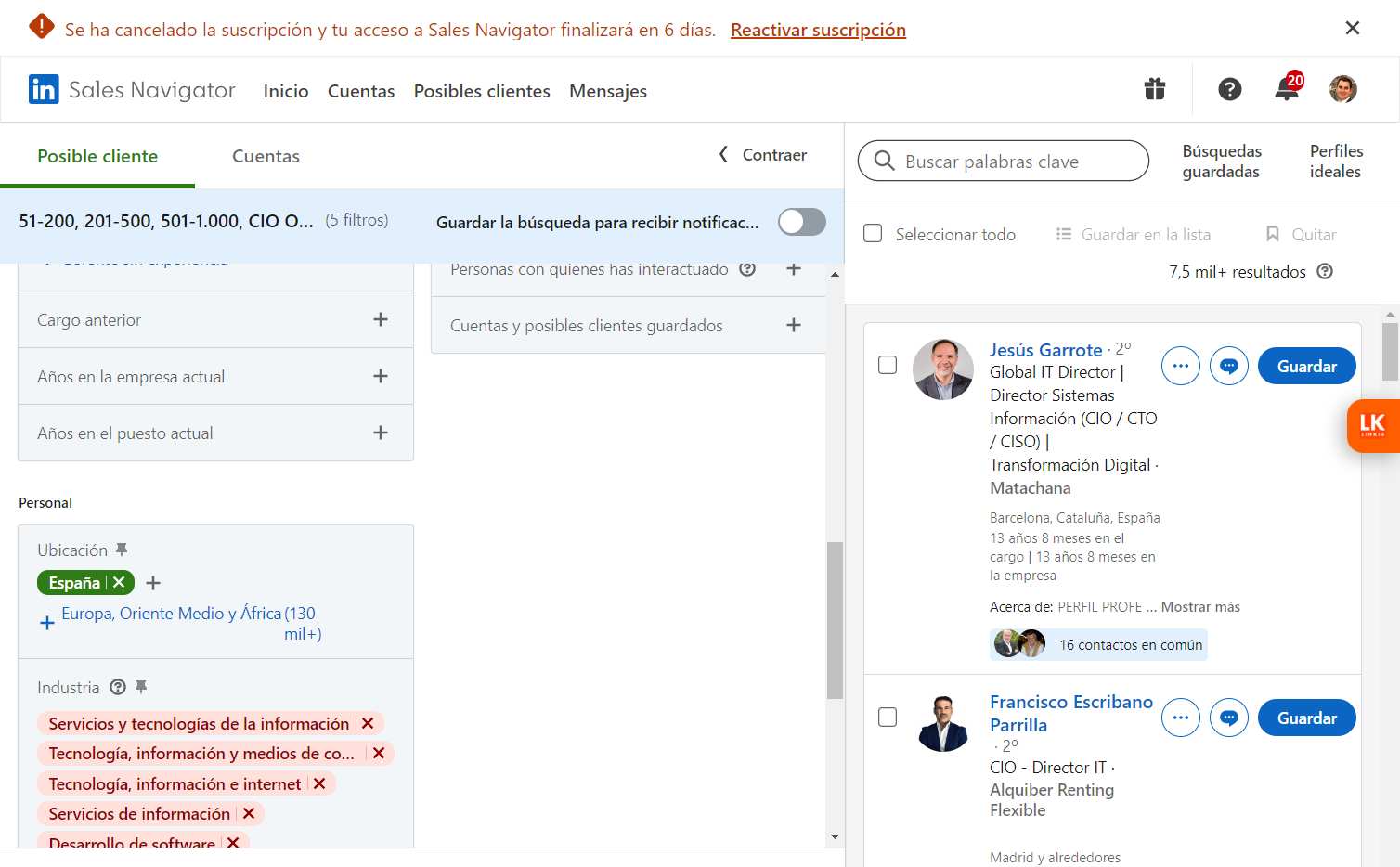
Paso 2 · Pulsa «💾 Guardar» en la barra de arriba
Es el botón verde, a la derecha de «Cargar».

Paso 3 · Se abre una ventana encima de todo
En ella ves la búsqueda que vas a guardar: sus filtros, sus exclusiones (plegadas) y el número de resultados. Nada más: el resto de la pantalla queda detrás, oscurecido.
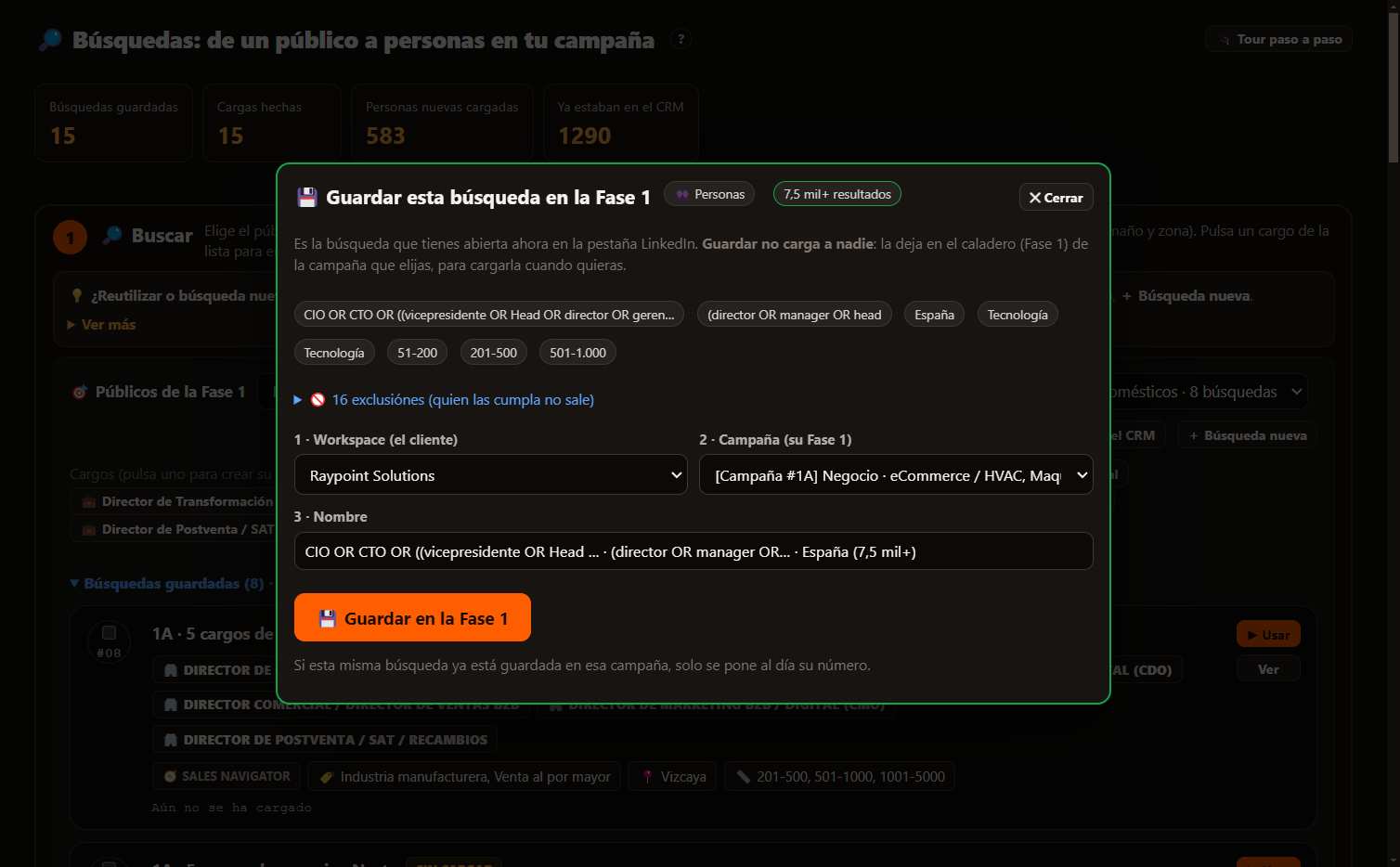
Paso 4 · Elige el workspace, la campaña y el nombre
- Workspace: el del cliente al que es la búsqueda (por ejemplo, EB4it). Por defecto sale el último que usaste; ojo, no tiene por qué ser el de la cuenta con la que buscas.
- Campaña: la campaña de ese cliente en cuya Fase 1 se guarda.
- Nombre: ponle un nombre que diga qué público es (cargo · zona · tamaño · lo que excluye).
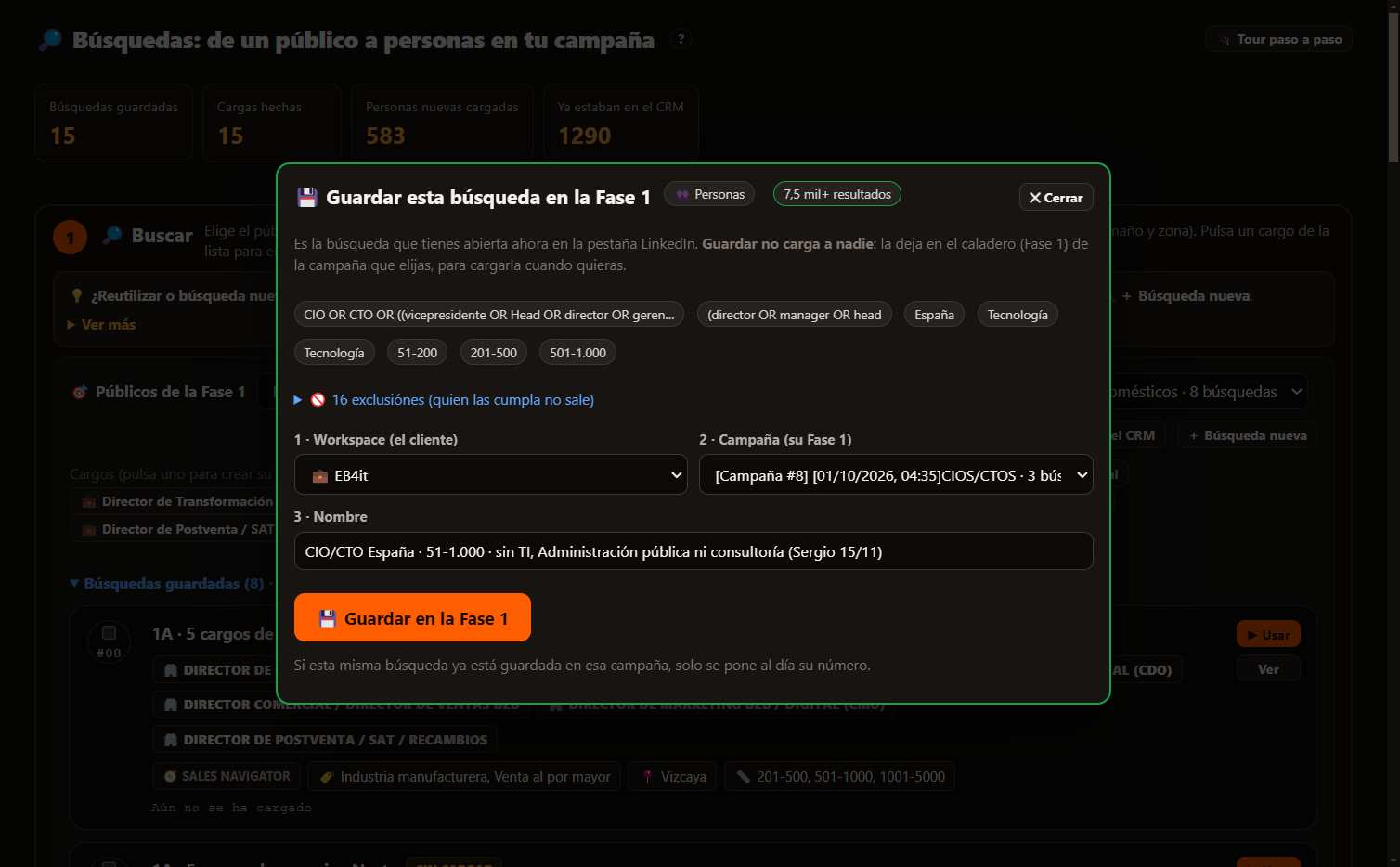
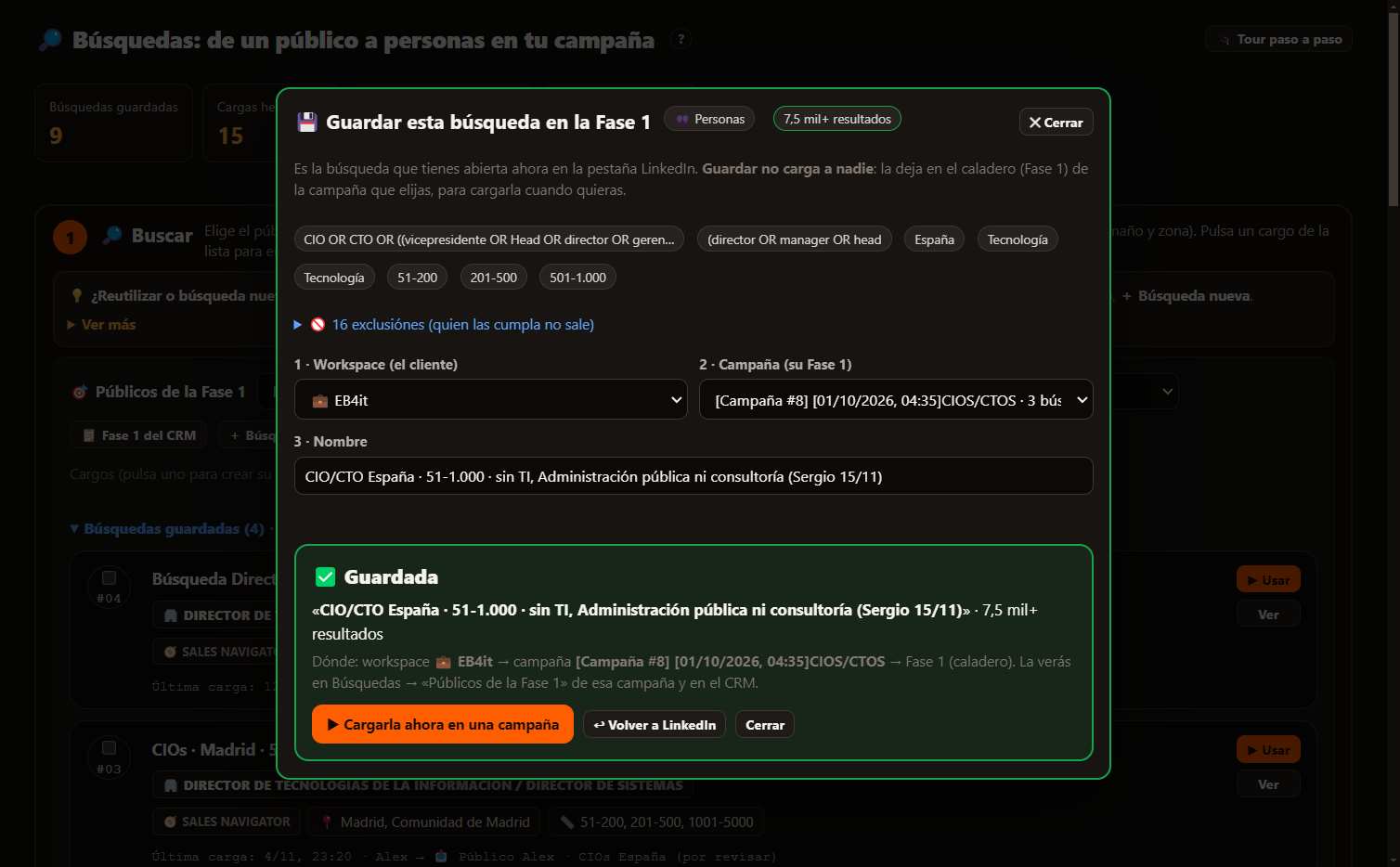
Paso 5 · Pulsa «💾 Guardar en la Fase 1»
Sale en verde ✅ Guardada y te dice exactamente dónde ha quedado: workspace → campaña → Fase 1. Desde ahí eliges:
- ▶ Cargarla ahora en una campaña: la deja lista en «Usar» para meter a las personas en la cola de una campaña.
- ↩ Volver a LinkedIn: sigues buscando.
- Cerrar.
Dónde la encuentras después
- En el Piloto: Búsquedas → «Públicos de la Fase 1» → elige el workspace y la campaña → «Búsquedas guardadas».
- En el CRM: la campaña → Fase 1.
Si guardas otra vez la misma búsqueda en la misma campaña, no se duplica: solo se pone al día su número de resultados.