 Linkia
Si tu correo no es Gmail ni Outlook (por ejemplo, tu dominio propio en Nominalia, Hostinger, IONOS, OVH, Arsys o Dinahosting), puedes conectarlo con tu usuario y tu contraseña. Así la Bandeja, las fichas de tus contactos y el Copiloto IA ven tus correos, y puedes enviar desde el CRM con tu dirección.
Míralo en vídeo
Un minuto y quince segundos, sin voz y con subtítulos: el mismo recorrido de abajo, pantalla por pantalla.
Antes de empezar
- Ten a mano tu dirección de correo y su contraseña: la misma con la que entras al webmail.
- Si tu proveedor tiene verificación en dos pasos, crea en su panel una contraseña de aplicación y usa esa.
Paso a paso
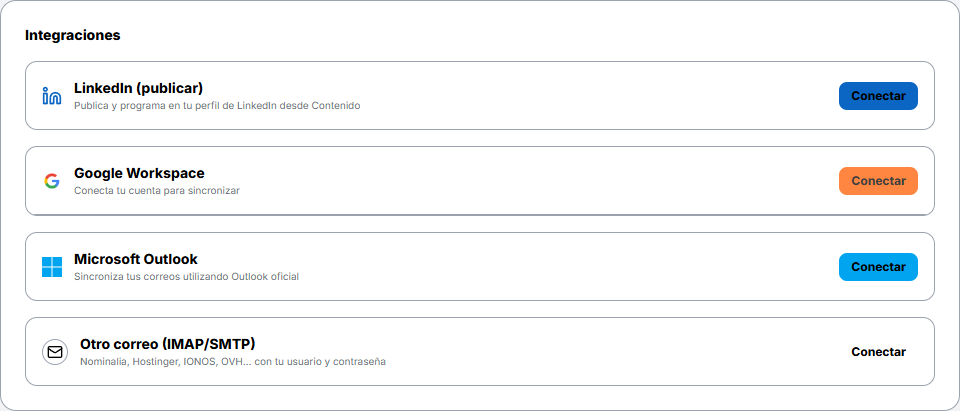
- Entra en Ajustes → Cuentas Conectadas y, en Otro correo (IMAP/SMTP), pulsa Conectar. También llegas desde la misión Conecta tu correo del Dashboard o desde la Bandeja.
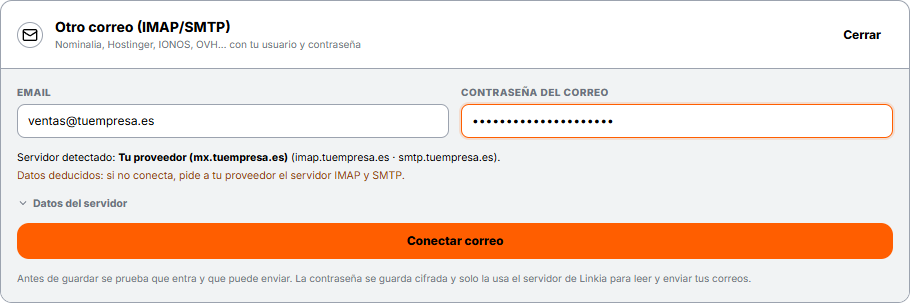
- Escribe tu email. Linkia busca los servidores de tu proveedor y te dice cuáles ha encontrado (Servidor detectado). Después escribe la contraseña.
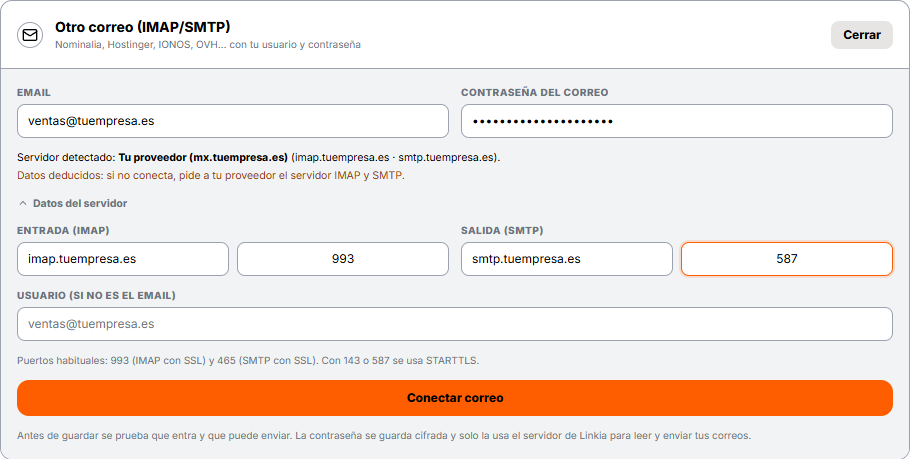
- Si no detecta el servidor, o tu proveedor te ha dado otros datos, abre Datos del servidor y rellena:
- Entrada (IMAP): el servidor y el puerto. Lo habitual es el 993.
- Salida (SMTP): el servidor y el puerto. Lo habitual es el 465; algunos proveedores usan el 587.
- Usuario: solo si no es tu email.
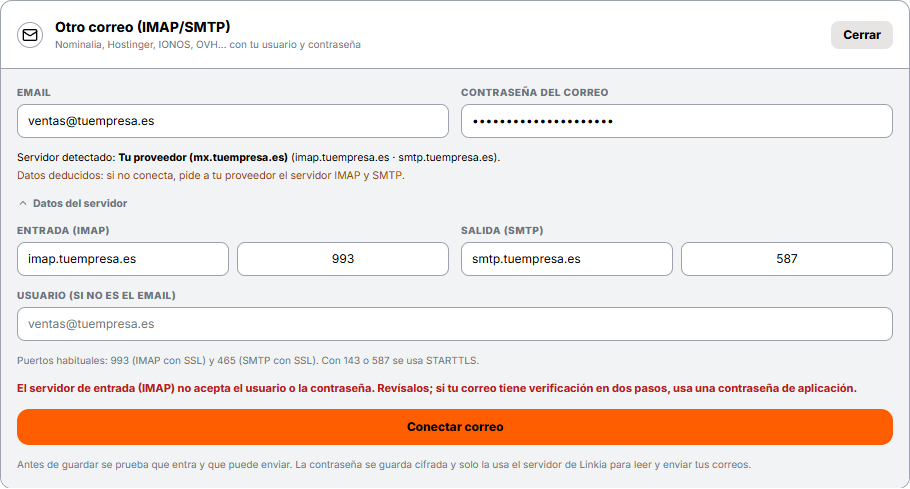
- Pulsa Conectar correo. Antes de guardar nada, Linkia comprueba que puede entrar en tu buzón y enviar. Si algo no cuadra, te dice qué revisar:
- Cuando todo está bien verás Conectado con tu dirección. La contraseña se guarda cifrada y solo la usa el servidor de Linkia para leer y enviar tus correos.

Qué cambia cuando está conectado
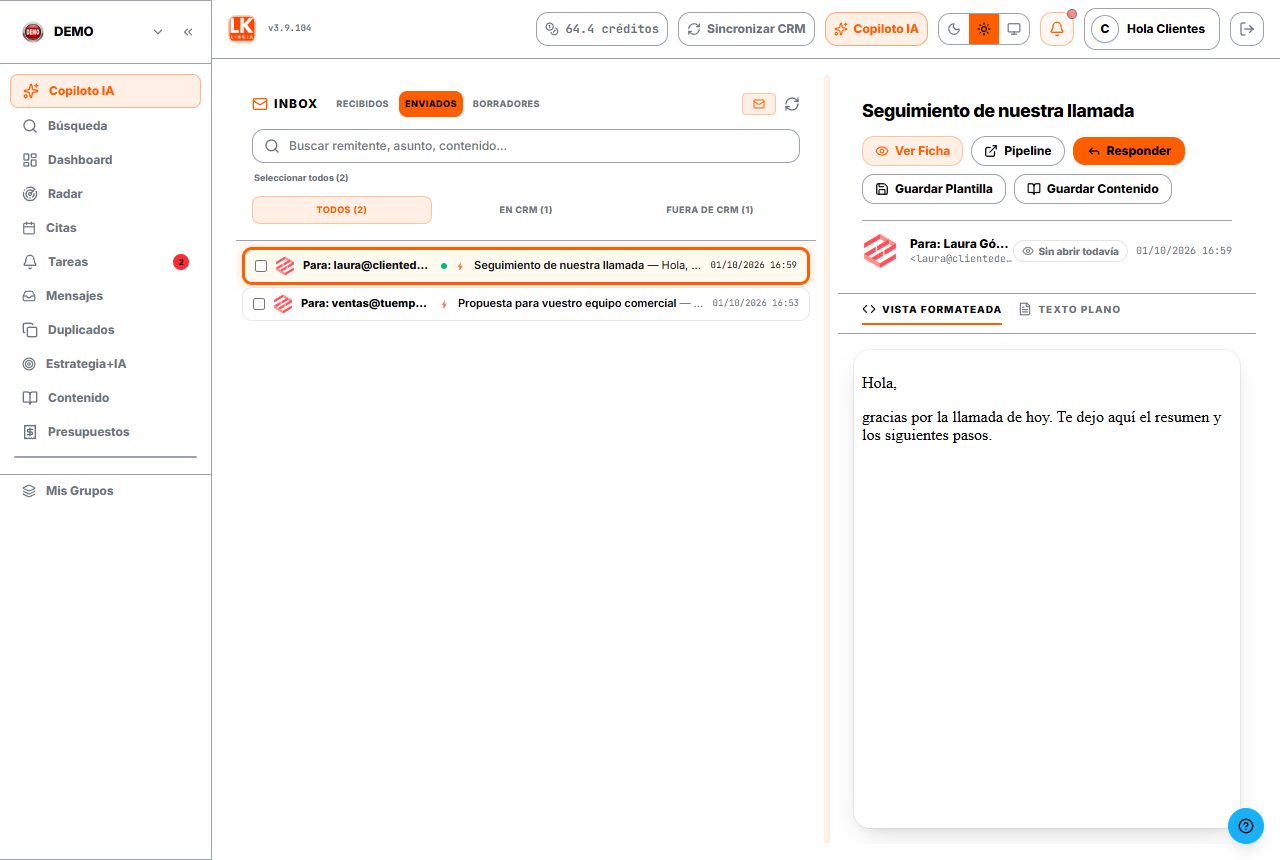
- Bandeja: tus correos en Recibidos y Enviados. Si no ves lo último, pulsa el botón de sincronizar (🔄).
- Redactar: escribes y envías desde el CRM con tu dirección.
- Fichas: en la pestaña Conversaciones de cada contacto salen los correos que os habéis cruzado.
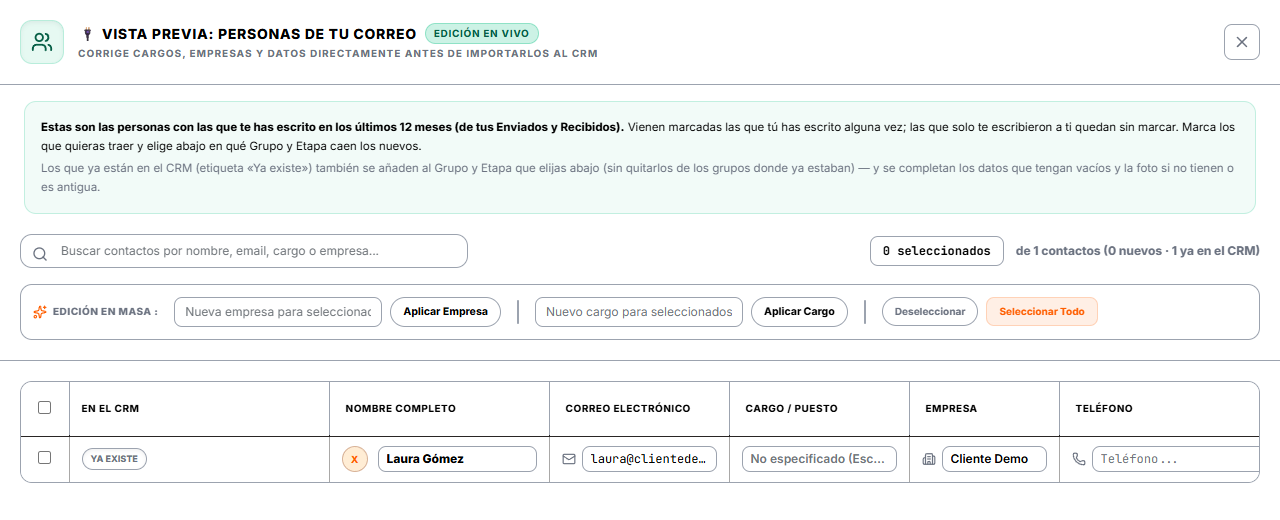
- Importar contactos (en el Pipeline) → Personas de tu correo: la gente con la que te has escrito en los últimos 12 meses, para traerla al CRM de una vez.
Si algo falla
- «El servidor de entrada (IMAP) no acepta el usuario o la contraseña»: revisa la contraseña. Si tu correo tiene verificación en dos pasos, usa una contraseña de aplicación. Comprueba también en el panel de tu proveedor que el acceso IMAP está activado.
- No detecta el servidor: abre Datos del servidor y pon los que te dé tu proveedor. Suelen estar en su ayuda, en la página para configurar el correo en Outlook o en el móvil.
- Enviados no muestra el último correo: pulsa sincronizar (🔄) en la Bandeja.
Desconectar
En Ajustes → Cuentas Conectadas → Otro correo (IMAP/SMTP), pulsa Desconectar. Se borra la contraseña guardada y puedes volver a conectarlo cuando quieras.