 Linkia
Para que la Bandeja y el Copiloto IA vean tus conversaciones reales con cada contacto, Linkia CRM necesita conectarse a tu cuenta de Google. Google mostrará un aviso que asusta un poco: es normal y aquí te explicamos qué pulsar.
Por qué aparece el aviso
La aplicación está pendiente de la verificación oficial de Google. Mientras tanto, Google avisa de que "no ha verificado esta aplicación". Puedes continuar si confías en el desarrollador (sergio@linkia.in).
Paso a paso
- Pulsa Conectar correo (en la lista de Primeros pasos o en el asistente de bienvenida) y elige tu cuenta de Google.
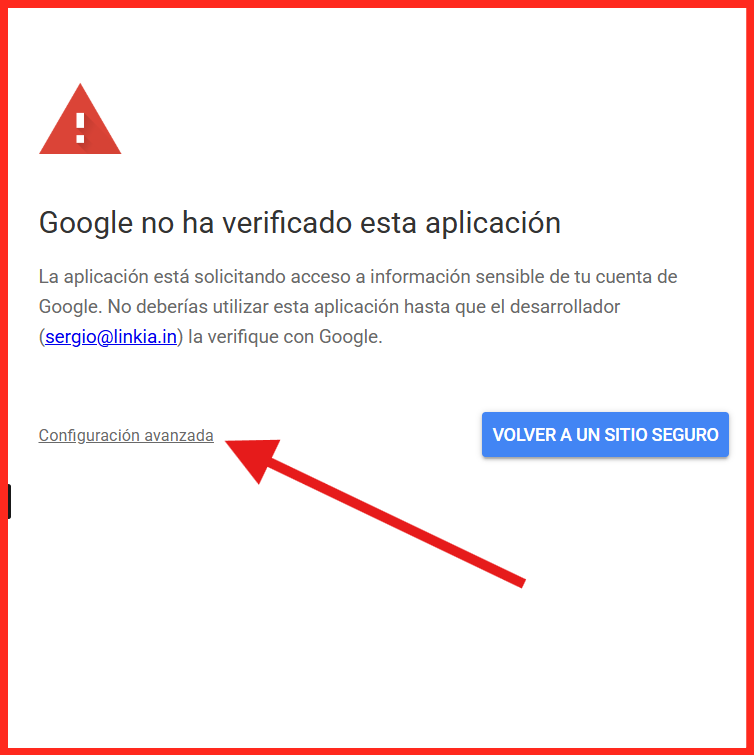
- Verás "Google no ha verificado esta aplicación". No pulses el botón azul "Volver a un sitio seguro": cancelaría la conexión. Pulsa el enlace pequeño Configuración avanzada.
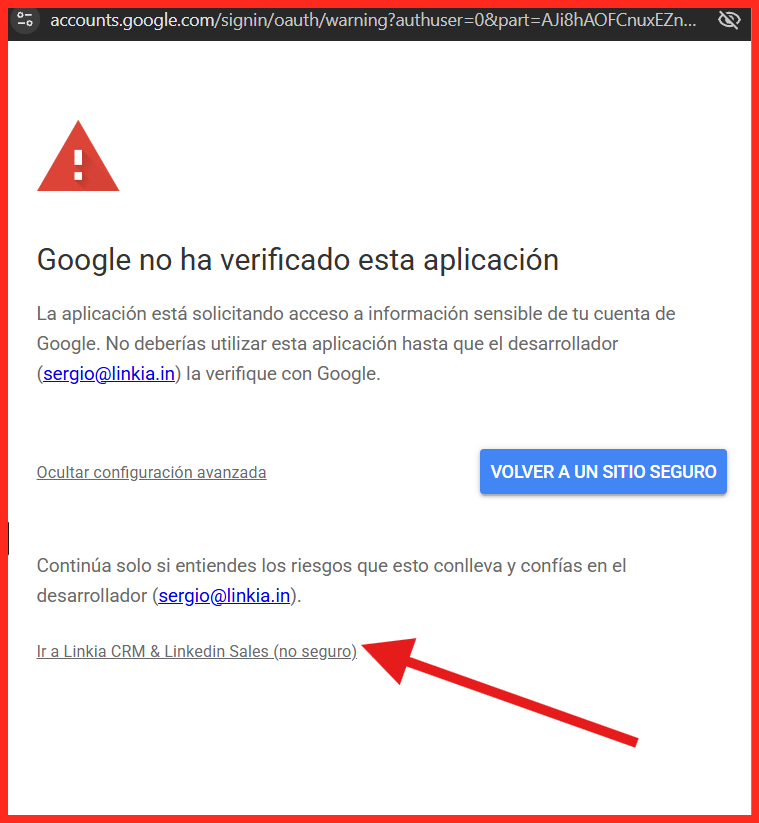
- Se despliega un texto nuevo. Pulsa Ir a Linkia CRM & Linkedin Sales (no seguro).
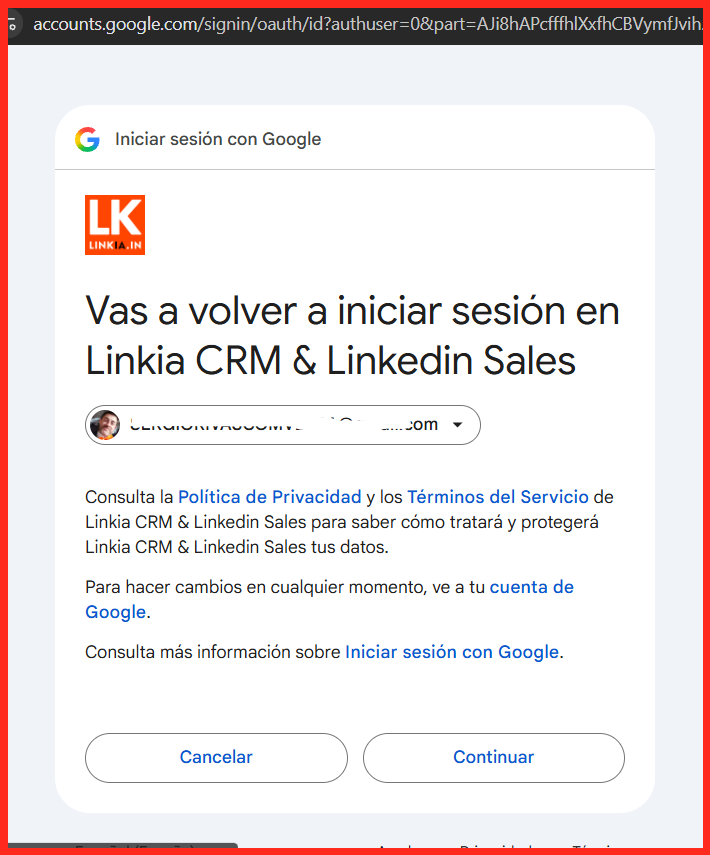
- Google te pregunta si vas a volver a iniciar sesión en Linkia CRM & Linkedin Sales. Pulsa Continuar.
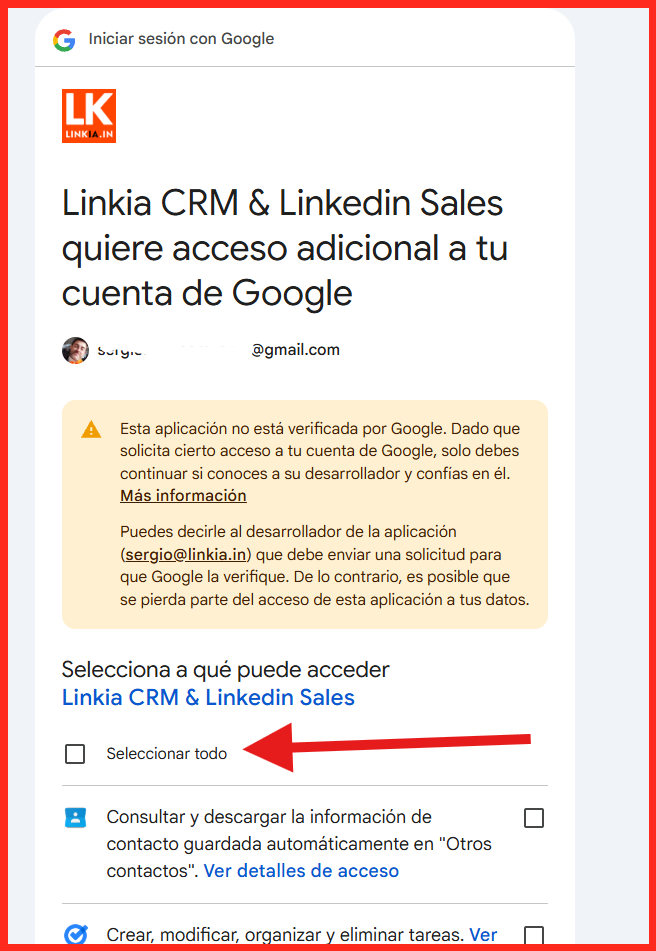
- En la pantalla "quiere acceso adicional a tu cuenta de Google", marca Seleccionar todo para dar todos los permisos y pulsa el botón de continuar al final de la página. Si dejas casillas sin marcar, alguna función (correo, calendario, contactos o tareas) puede no funcionar.
- Vuelves al CRM y verás tu cuenta como Listo / Conectado.
Si algo falla
- Si pulsaste "Volver a un sitio seguro" sin querer, vuelve a Conectar correo y repite desde el paso 1.
- Si no ves "Configuración avanzada", comprueba que estás usando la cuenta de Google correcta.