 Linkia
Muy pronto en tu plan. Hoy esta sección solo la usa el equipo de Linkia; en tu CRM sale con «Pronto». Esta guía te enseña cómo funcionará.
Una secuencia es una serie de emails de seguimiento que salen solos, con los días de espera que tú decidas. Si el contacto te responde, su secuencia se para: nunca le llegará un «¿viste mi correo?» después de haberte contestado.
La tienes en Mensajes → Secuencias. Necesitas tu correo conectado, porque los emails salen desde tu propia cuenta. Conecta tu Gmail o Google Workspace →
Crea la secuencia
Paso 1. Pulsa Nueva Secuencia, escribe un nombre (por ejemplo, «Seguimiento tras primera llamada») y pulsa Crear.
Paso 2. El primer paso sale en cuanto inscribes a alguien. Pulsa Editar y escribe el asunto y el cuerpo:
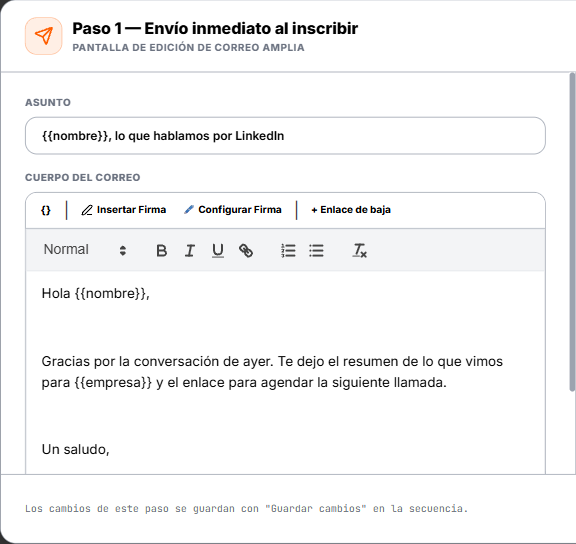
- Usa {{nombre}}, {{empresa}} o {{cargo}} y cada contacto recibirá su versión. El botón {} te las inserta.
- Con Insertar Firma añades tu firma, y con + Enlace de baja, un enlace para que la persona pueda pedir no recibir más correos.
- A la derecha puedes elegir una de tus plantillas en vez de escribir desde cero.
Pulsa Listo.
Paso 3. Pulsa Añadir paso para cada seguimiento. En cada uno eliges:
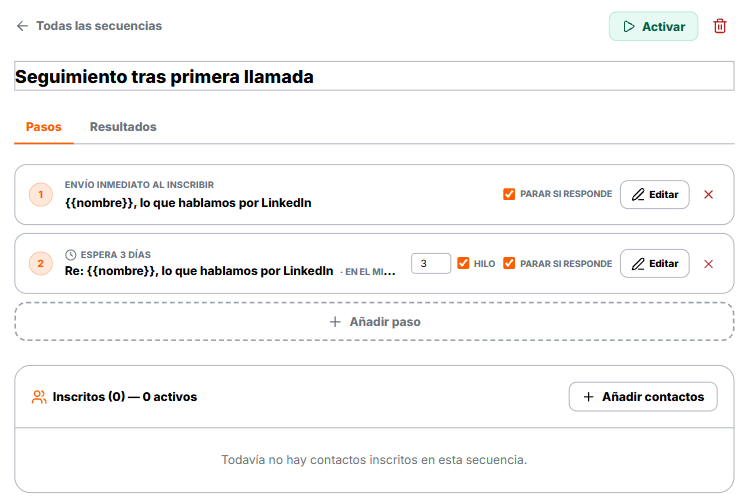
- Espera N días: cuánto tiempo pasa desde el paso anterior.
- Hilo: el correo sale como respuesta al primero, en la misma conversación, con el asunto «Re: …» del primer paso. Si prefieres otro asunto, desmarca Hilo en ese paso.
- Parar si responde: viene marcado en todos los pasos. Déjalo así salvo que tengas un motivo.
Paso 4. Pulsa Guardar cambios.
Inscribe a tus contactos y actívala
Paso 1. Pulsa Añadir contactos, busca por nombre, empresa o email, marca a quien quieras y pulsa Inscribir.
Paso 2. Pulsa Activar. El primer correo sale al momento. Los siguientes salen cuando se cumple la espera de cada paso; pueden tardar unos minutos más.
Mientras la secuencia esté en borrador, no sale nada, aunque ya haya gente inscrita.
Cuándo se para sola
Antes de cada paso, Linkia comprueba si la persona ha respondido desde el último envío:
- Por email: lo mira en tu buzón en ese momento.
- Por LinkedIn o WhatsApp: si en su ficha hay un mensaje suyo posterior al último correo.
Si ha respondido, su inscripción pasa a Respondió — parado y no recibe nada más. Los demás inscritos siguen con normalidad.
Las respuestas automáticas (vacaciones, «fuera de la oficina») no cuentan como respuesta: la secuencia sigue.
Sigue cómo va
En la lista de secuencias ves, para cada una, cuántos correos se han enviado, qué porcentaje se ha abierto y ha hecho clic, cuántos han respondido y cuántos han rebotado. Dentro de cada secuencia, en Inscritos, ves en qué paso va cada persona: Activa, Completado o Respondió — parado.
Bueno saber
- Si alguien pulsa el enlace de baja, queda marcado como «no contactar» y ninguna secuencia le vuelve a escribir.
- ¿Prefieres que te avise una tarea en vez de mandar un correo? Organiza tu seguimiento con Tareas →
Reglas: borrador en castellano o en inglés
En Automatizaciones → ⚡ Reglas, la acción «Preparar borrador de email» tiene una versión en inglés opcional. En las reglas de «llega un correo» con aviso de registro, la IA deduce si la persona habla español (por su nombre, su país y lo que acompaña) y deja el borrador en el idioma que toca. El borrador no se envía solo: lo revisas en la pestaña Conversaciones de su ficha.