 Linkia
Una venta se pierde casi siempre por un seguimiento que se olvidó. Tareas reúne en un solo sitio todo lo que tienes pendiente: volver a escribir a un contacto, revisar si ha respondido, mandar una propuesta… Está en el menú de la izquierda.
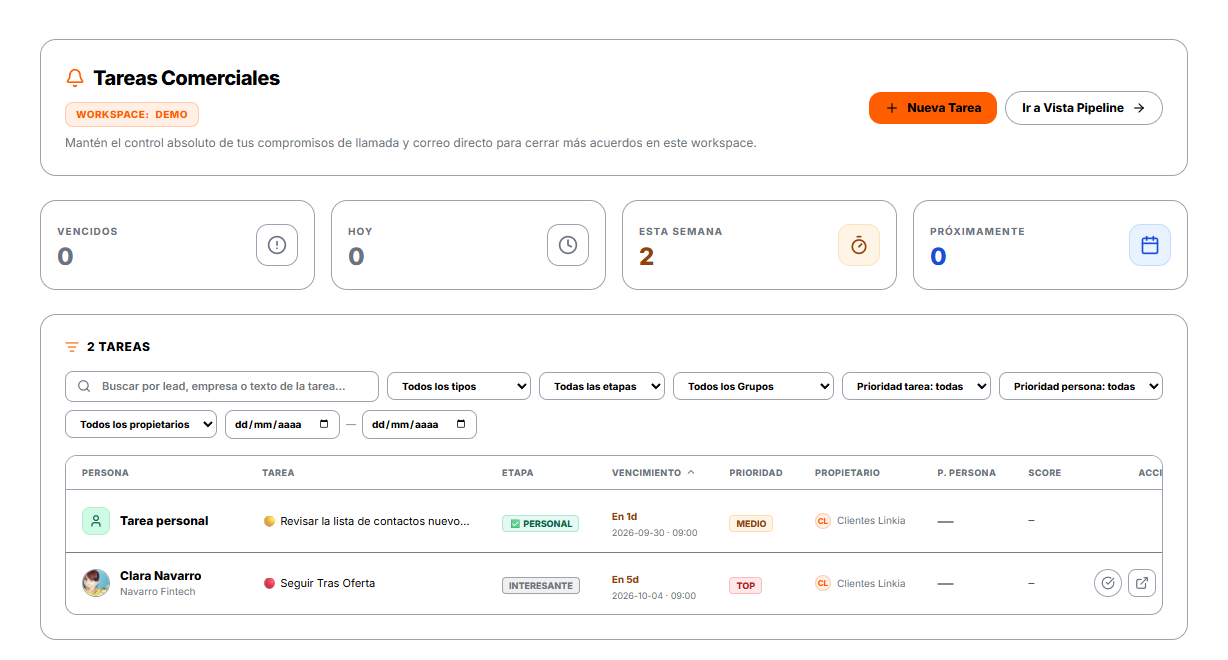
Los cuatro contadores
Arriba ves de un vistazo cuánto tienes:
- Vencidos: tareas cuya fecha ya pasó. Empieza por aquí.
- Hoy: lo que toca hoy.
- Esta semana: lo de los próximos 7 días.
- Próximamente: lo que viene más adelante.
Crear una tarea para un contacto
Lo normal es crear la tarea desde la ficha del contacto, para que quede ligada a él. Así se ve el recorrido completo desde el Pipeline:
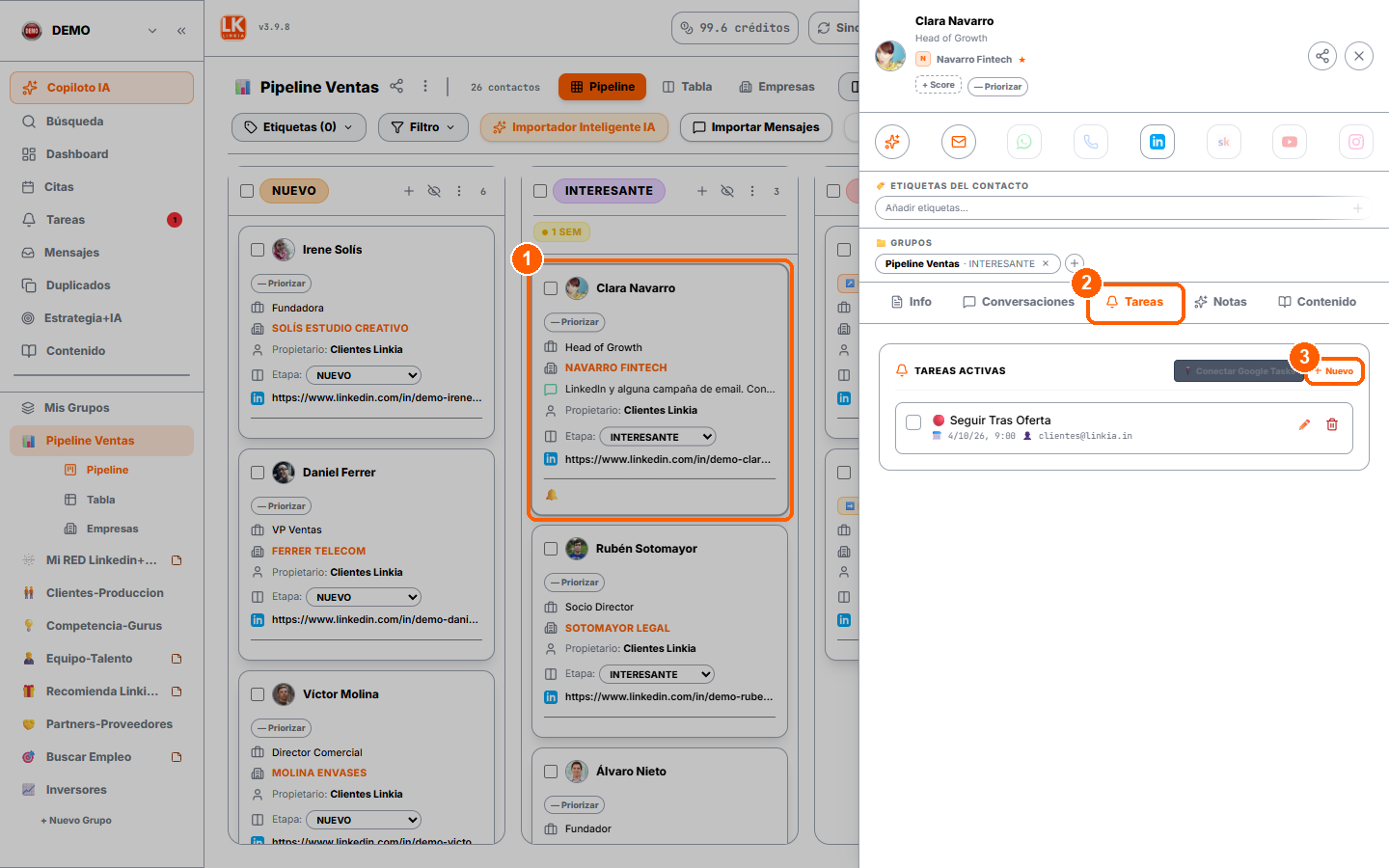
- Abre su ficha (desde el Pipeline, Búsqueda o cualquier sitio donde salga su nombre).
- Ve a la pestaña Tareas y pulsa + Nuevo.
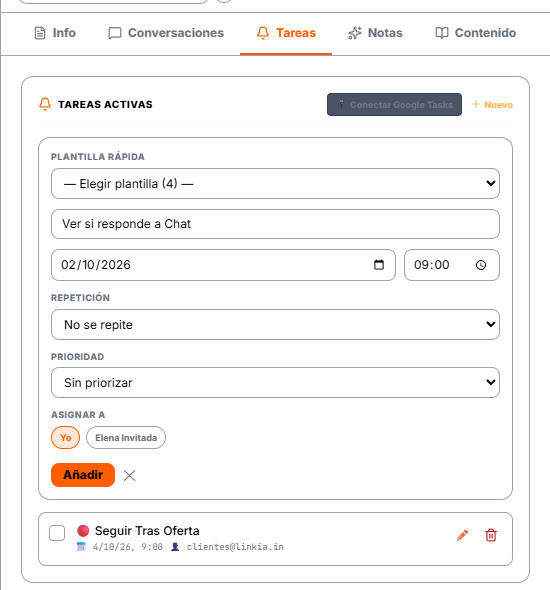
- Elige una plantilla rápida o escribe tú la tarea. Las plantillas ya traen el texto y la fecha: por ejemplo, Ver si responde a Chat la pone a 3 días y Seguir Tras Oferta a 5 días. Con ➕ Nueva plantilla… creas las tuyas.
- Ajusta la fecha y la hora si hace falta.
- Si la tarea se repite (por ejemplo, revisar algo cada semana), elige cada cuánto en Repetición.
- Márcale una Prioridad si quieres: 🔴 Top, 🟡 Medio o 🟢 Bajo.
- En Asignar a elige quién la hace: tú o alguien de tu equipo. A esa persona le llega un aviso.
- Pulsa Añadir.
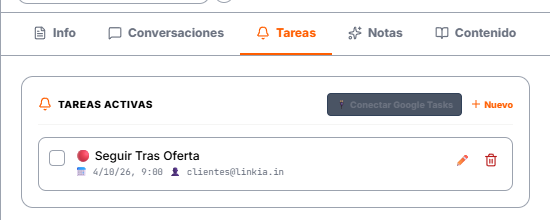
La tarea queda en la pestaña Tareas de la ficha, que muestra cuántas tienes pendientes con ese contacto (en rojo si alguna ya venció). Desde ahí la marcas como hecha con la casilla, la cambias con el lápiz o la borras con la papelera. En el Pipeline, la tarjeta de ese contacto muestra una campanita 🔔 para que sepas que tiene algo pendiente.
Desde LinkedIn, con la extensión
No hace falta volver al CRM. Si estás en el perfil de LinkedIn de esa persona:
- Abre el panel de Linkia con el botón de la extensión.
- Ve a la pestaña 🔔 TAREAS.
- En Crear Tarea tienes lo mismo que en la ficha: plantilla rápida, texto, fecha y hora, repetición, prioridad y a quién se asigna.
- Pulsa Añadir.
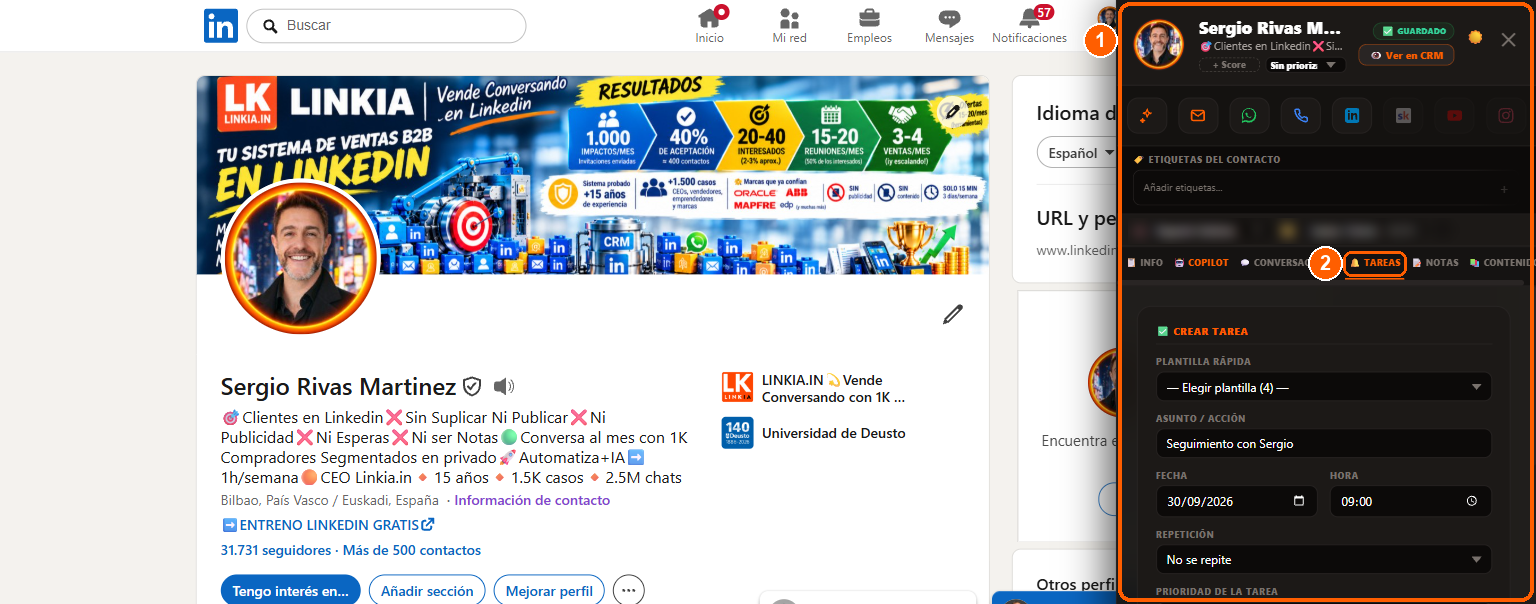
La tarea queda guardada en la ficha del contacto en Linkia, y también en tu Google Tasks si lo tienes activado.
O pídeselo al Copilot IA
Escríbele al Copilot IA, en el CRM o en el panel de la extensión, algo como «recuérdame volver a escribirle el jueves» y te crea la tarea en la ficha de ese contacto.
Crear una tarea personal
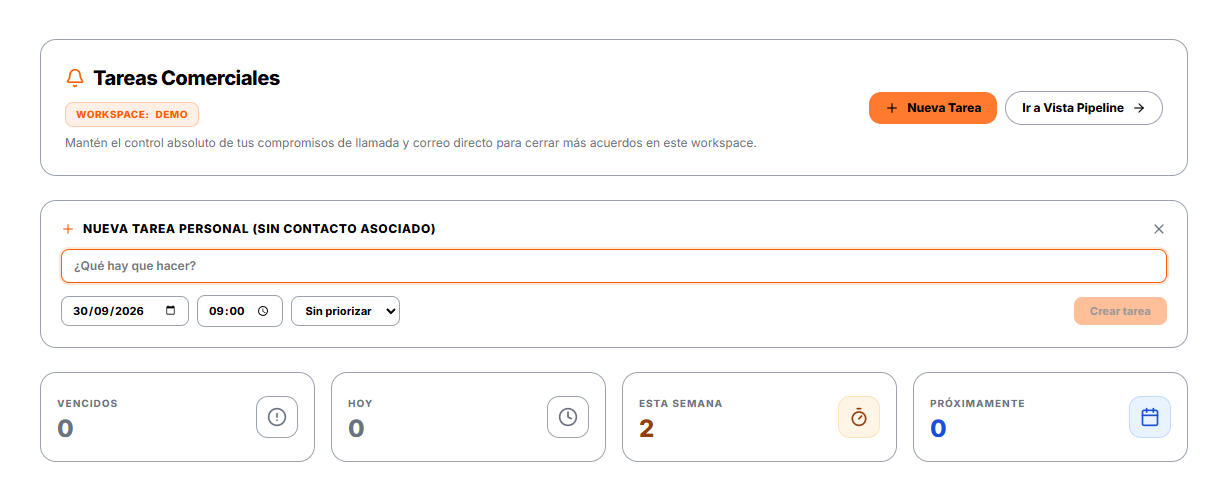
Para algo que no va ligado a ningún contacto (por ejemplo, "Revisar la lista de contactos nuevos de la semana"), pulsa Nueva Tarea en la pantalla Tareas. Escribe qué hay que hacer, pon fecha, hora y prioridad, y pulsa Crear tarea.
Encontrar lo que buscas
Encima de la tabla tienes filtros para quedarte solo con lo que te interesa:
- Tipo: tareas de contactos, de contenido o personales.
- Etapa y Grupo del contacto.
- Prioridad de la tarea y prioridad de la persona.
- Asignada a: con la cara de cada uno (tú y tu equipo), para ver solo las tareas de una persona.
- Propietario y un rango de fechas.
- Y una caja para buscar por nombre, empresa o texto de la tarea.
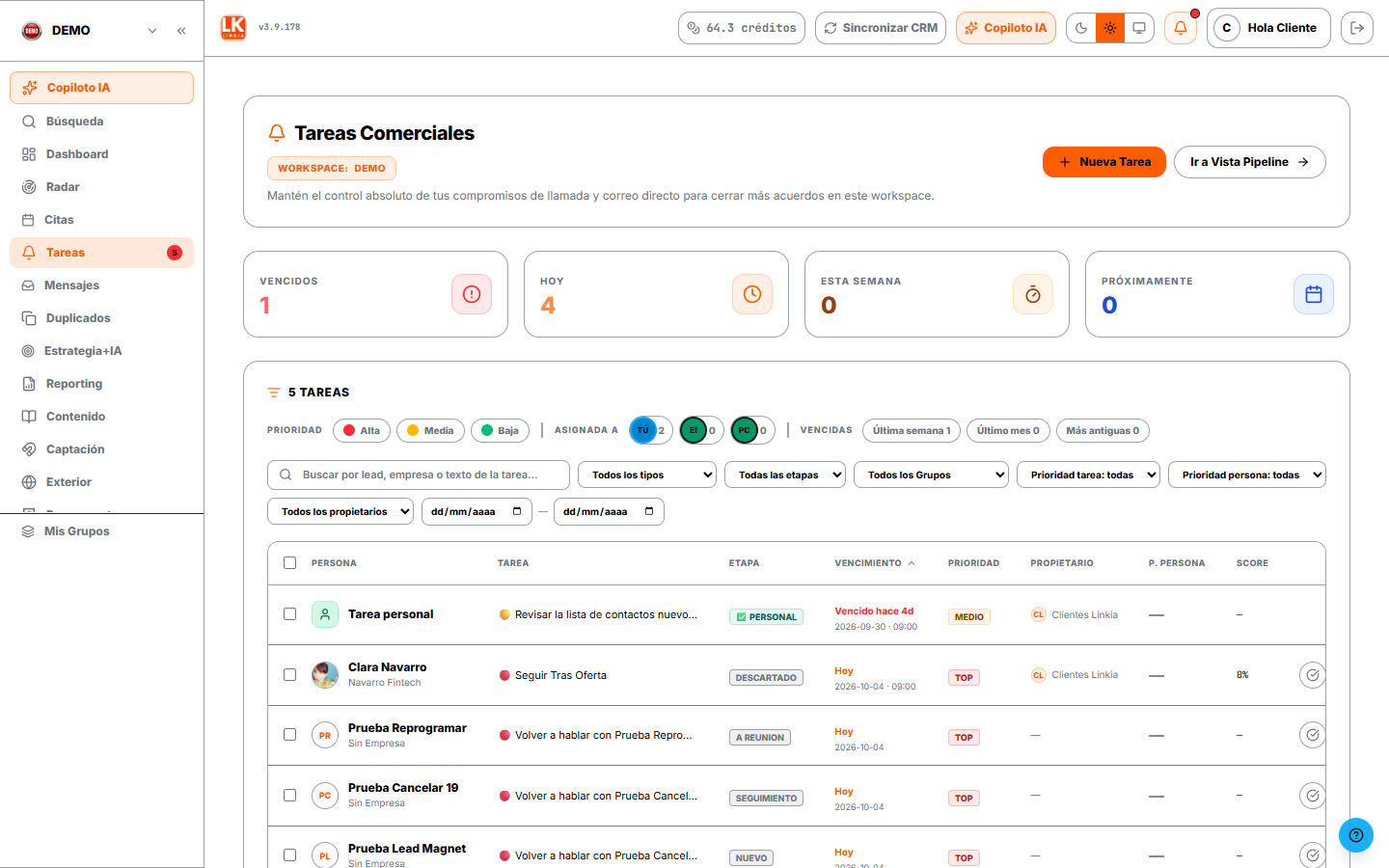
Pulsando en una tarea de contacto se abre su ficha.
Filtra el Pipeline por tareas
En cada Grupo, junto al Filtro, tienes la barra Tareas: Vencidas, Hoy, Esta semana y Próximas, con cuántas hay de cada una. Pulsa una y el tablero se queda solo con los contactos que tienen tareas en ese plazo. Pulsa Quitar para volver a verlos todos.
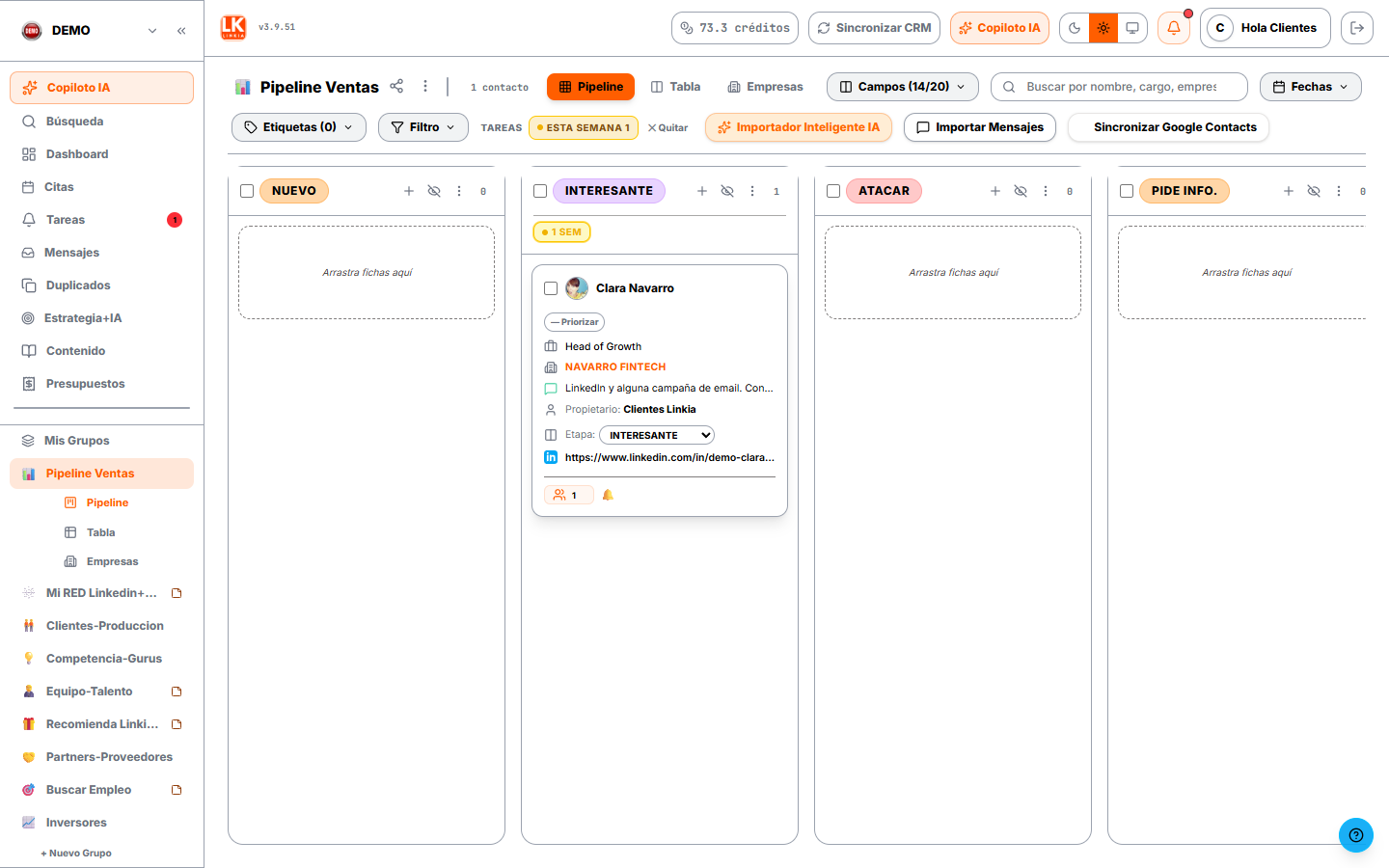
Cada columna también enseña sus propios contadores (por ejemplo, «1 SEM»). Púlsalos para filtrar igual.
Varias tareas a la vez
Selecciona varias tareas con su casilla y, en la barra de abajo, pulsa Asignar a para repartirlas entre tú o tu equipo de golpe, sin abrirlas una a una.
Marcarla como hecha
Pulsa el botón ✓ de la fila (o la casilla, en la ficha). Si era una tarea que se repite, se crea sola la siguiente.
Llévatelas a Google Tasks
Si usas Google, tus tareas pueden aparecer también en Google Tasks (móvil, Gmail y Calendar), y lo que taches allí queda hecho aquí. Te lo contamos en Tareas con Google.