 Linkia
En Mensajes tienes tu correo dentro de Linkia, al lado de tus contactos. Lees, respondes y conviertes en ficha a quien te escribe sin salir del CRM.
Antes, conecta tu Gmail o Google Workspace.
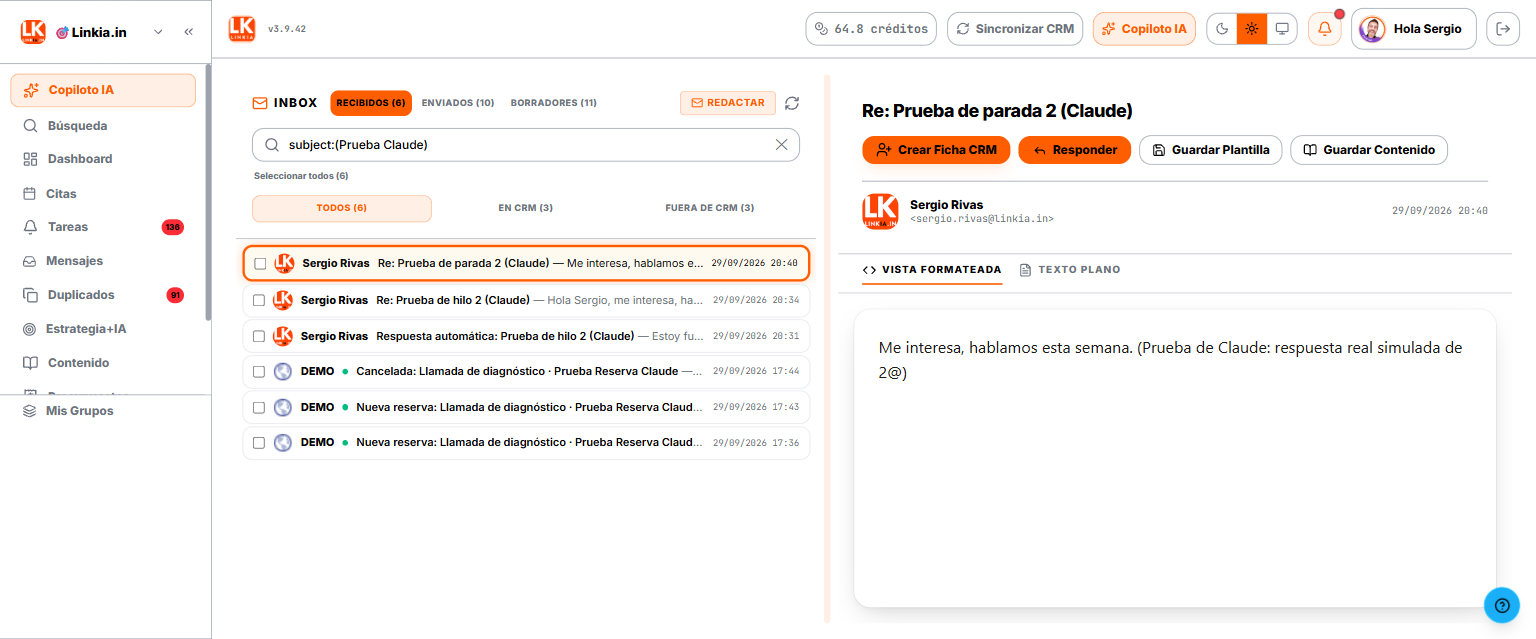
Recibidos, Enviados y Borradores
- Recibidos: lo que te llega.
- Enviados: lo que mandas. El rayo ⚡ marca lo que enviaste desde Linkia y el sobre ✉️, lo que enviaste desde tu correo. Arriba tienes el resumen de los últimos 30 días: cuántos correos enviaste desde Linkia, cuántos se abrieron y en cuántos pulsaron un enlace. Sabe si han abierto tu correo →
- Borradores: los correos a medio escribir.
Al bajar hasta el final de la lista se cargan los correos anteriores. Las flechas de arriba recargan la bandeja.
Busca y filtra
- Buscador: escribe y pulsa Intro. Busca en tu correo, no solo en lo que ves en pantalla. Con Gmail puedes usar sus filtros, por ejemplo `from:ana@empresa.com` o `subject:propuesta`.
- En CRM / Fuera de CRM: separa los correos de personas que ya son contactos tuyos de los que no. En En CRM puedes elegir un Grupo y filtrar por etapa.
Con un correo abierto
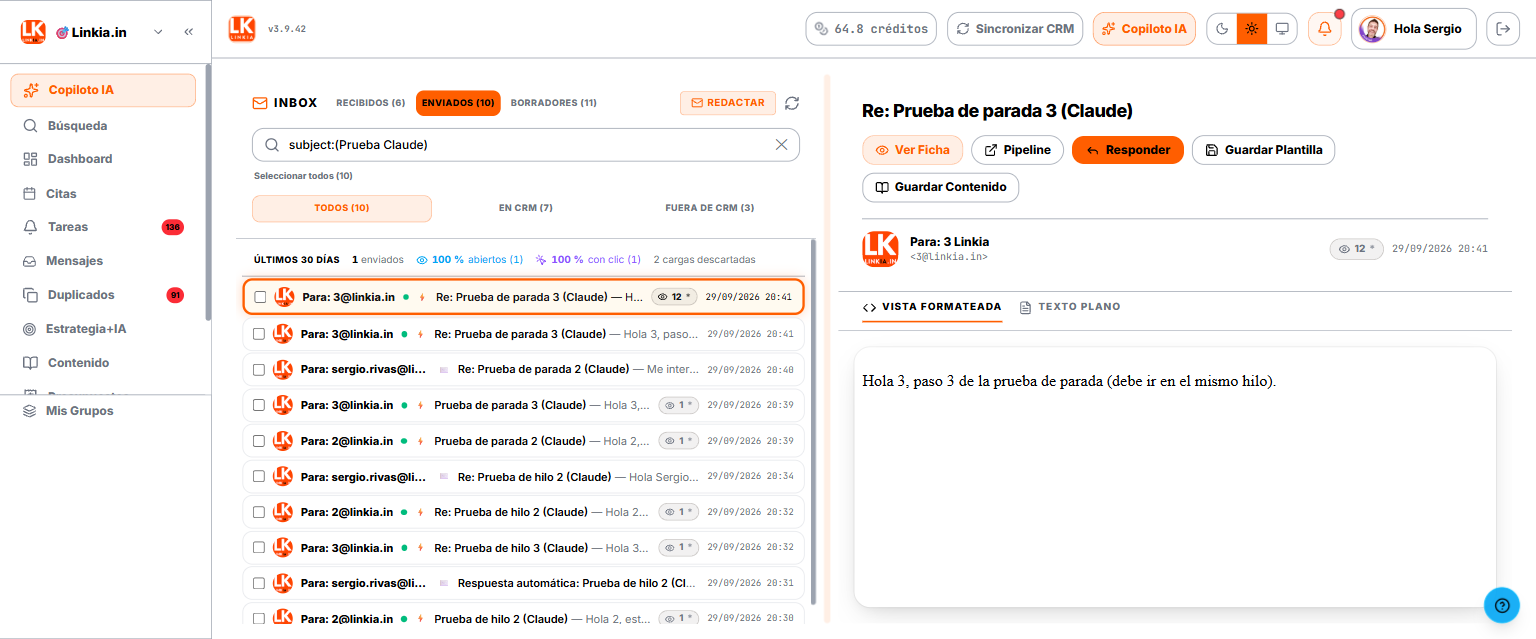
- Crear Ficha CRM: aparece si quien escribe todavía no es contacto tuyo. Eliges a qué Grupo y en qué etapa entra, y se crea la ficha con su nombre y su email.
- Ver Ficha y Pipeline: aparecen si ya es contacto. Abren su ficha o te llevan a su Grupo.
- Responder: contesta en el mismo hilo.
- Guardar Plantilla: guarda ese correo como plantilla para reutilizarlo.
- Guardar Contenido: lo guarda en tu biblioteca de Contenido, por ejemplo una newsletter que quieres releer.
- Vista formateada / Texto plano: cambia cómo ves el correo.
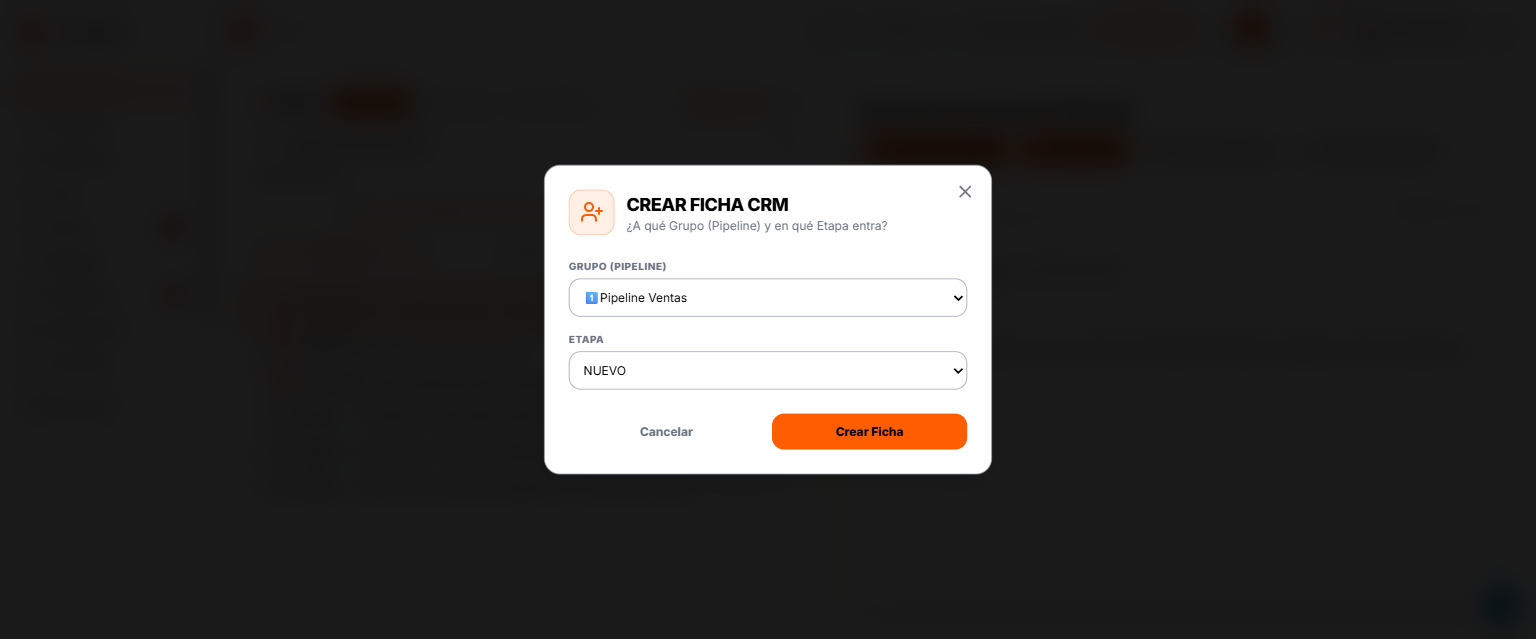
Marca correos con su casilla para pasárselos al Copiloto IA y preguntarle por ellos. Pídele ayuda al Copiloto →
Escribe un correo nuevo
Pulsa Redactar.
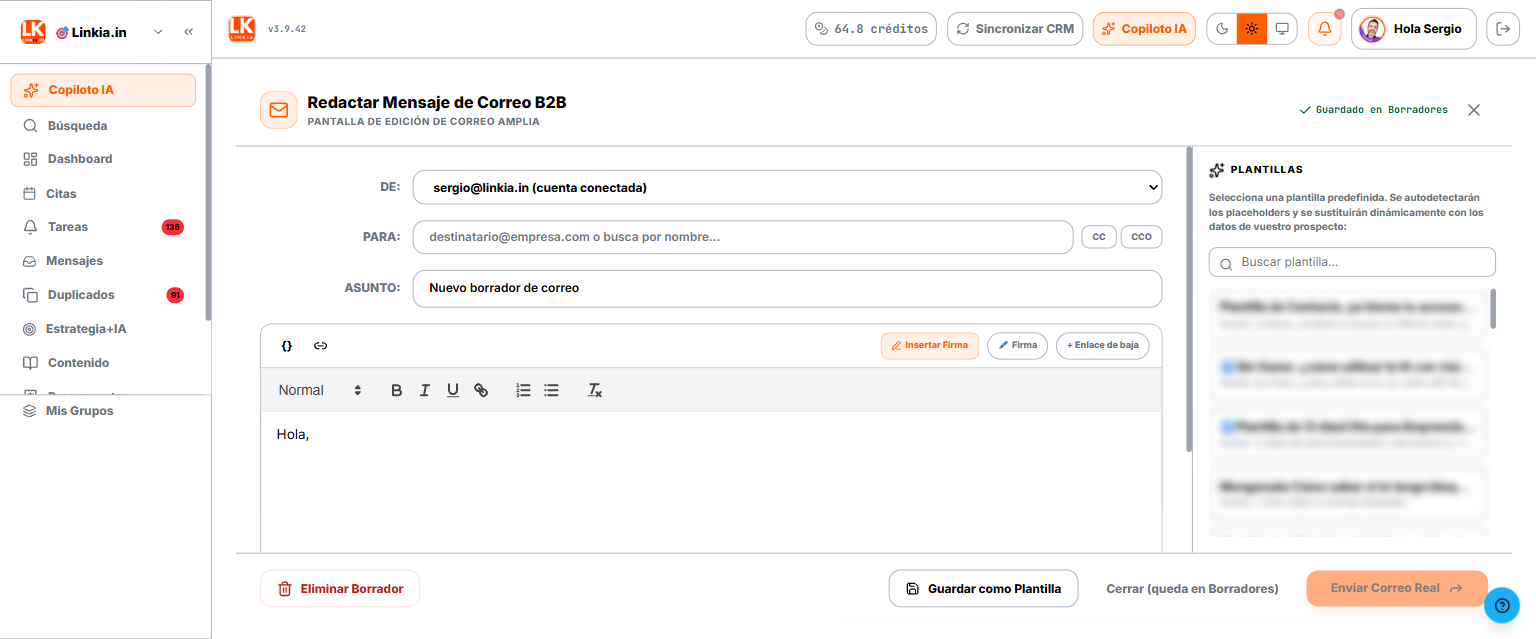
Paso 1. En De, elige desde qué dirección sale: tu cuenta conectada o uno de tus remitentes.
Paso 2. En Para, escribe un email o busca un contacto por su nombre. Con CC y CCO añades copias.
Paso 3. Escribe el asunto y el mensaje, o elige una plantilla a la derecha. Con el botón `{}` insertas datos del contacto, como su nombre o su empresa, que se cambian por los reales al enviar.
Paso 4. Añade tu firma con Insertar Firma y, si es un envío comercial, un Enlace de baja.
Paso 5. Pulsa Enviar Correo Real.
Mientras escribes, se guarda solo en Borradores. Cerrar lo deja ahí para terminarlo luego. Si no lo vas a enviar, pulsa Eliminar Borrador.