 Linkia
Muy pronto en tu plan. Hoy esta sección solo la usa el equipo de Linkia; en tu CRM sale con «Pronto». Esta guía te enseña cómo funcionará.
Un lead magnet es algo que regalas (un vídeo, una guía, una plantilla) a cambio del email. Con Linkia creas la página en unos minutos: la persona deja su nombre y su email, se desbloquea tu regalo, le llega por correo y entra sola en tu CRM, con su etiqueta y, si quieres, en una secuencia.
Lo tienes en Mensajes → Lead Magnets.
Crea el lead magnet
Escribe un nombre (por ejemplo, «Guía: 20 reuniones al mes desde LinkedIn») y pulsa Crear. Se abre el editor con cuatro pasos. Arriba tienes la dirección de la página (`crm.linkia.in/lm/…`), que puedes cambiar.
Paso 1. La página de captación
Es lo que ve la persona antes de dejar su email.
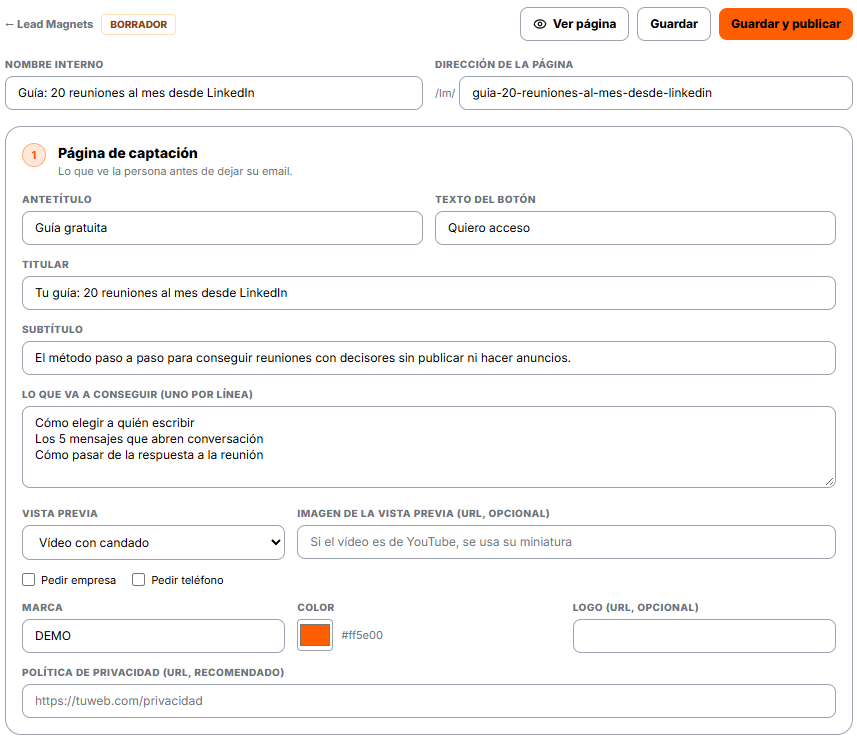
- Antetítulo, titular y subtítulo: qué regalas y para quién.
- Lo que va a conseguir: una línea por beneficio. Salen con una marca de verificación.
- Vista previa: un vídeo o una imagen con candado, o solo un trozo de texto. Si el vídeo es de YouTube, se usa su miniatura.
- Pedir empresa y Pedir teléfono, si los necesitas.
- Marca: tu nombre, tu color y tu logo.
- Política de privacidad: pega el enlace a la tuya. Es muy recomendable.
Paso 2. La página de acceso
Es lo que se desbloquea al apuntarse:
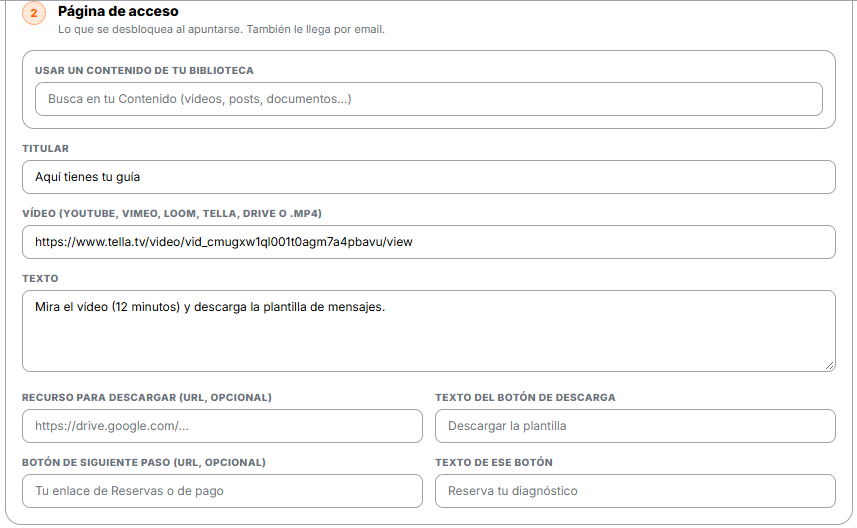
- Busca un contenido de tu biblioteca de Contenido o pega el enlace del vídeo (YouTube, Vimeo, Loom, Tella, Drive o .mp4).
- Añade un texto y, si quieres, un recurso para descargar (por ejemplo, un PDF en Drive).
- Botón de siguiente paso: lleva a tu página de reservas o de pago. Por ejemplo, «Reserva tu diagnóstico». Reservas: tu enlace para agendar →
Pasos 3 y 4. El email y el CRM
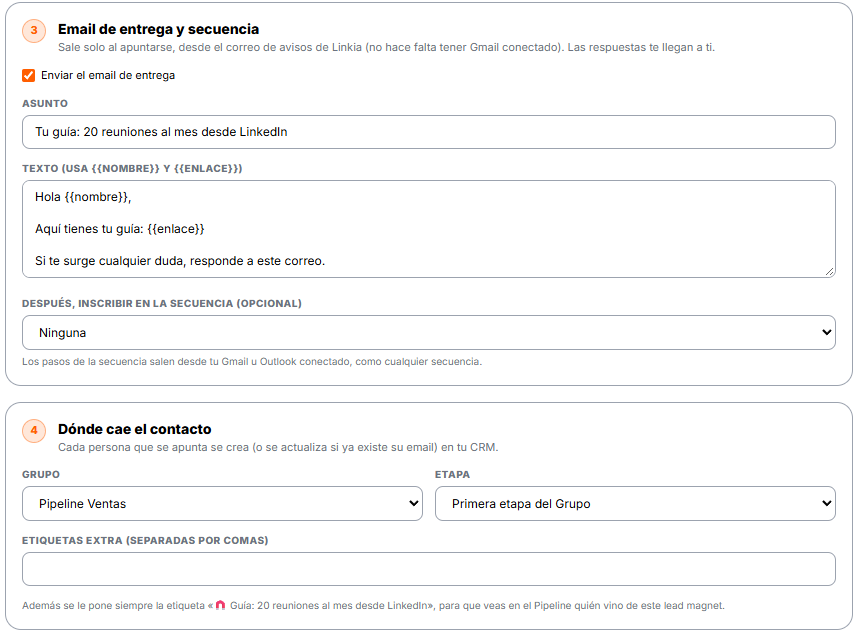
Paso 3. Email de entrega. Sale solo al apuntarse, desde el correo de avisos de Linkia: no necesitas tener Gmail conectado. Escribe el asunto y el texto; `{{nombre}}` pone el nombre de la persona y `{{enlace}}`, el enlace a su acceso. Si te responde, la respuesta te llega a ti.
Si quieres seguir en contacto, elige una secuencia: al apuntarse, la persona entra en ella. Esos correos sí salen desde tu Gmail u Outlook. Secuencias →
Paso 4. Dónde cae el contacto. Elige el Grupo y la etapa. Cada persona se crea en tu CRM o, si ya existía con ese email, se actualiza. Siempre lleva la etiqueta «🧲 nombre de tu lead magnet», y puedes añadir otras.
Publica y comparte
Pulsa Guardar y publicar. Con Ver página la compruebas. Copia el enlace y compártelo donde quieras: en un post, en un mensaje, en tu firma o en tu biografía de LinkedIn.
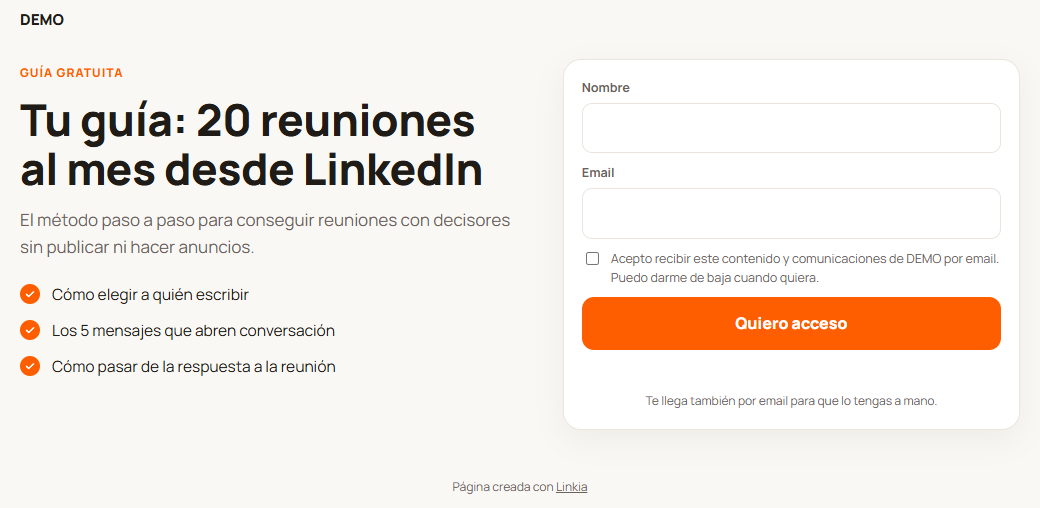
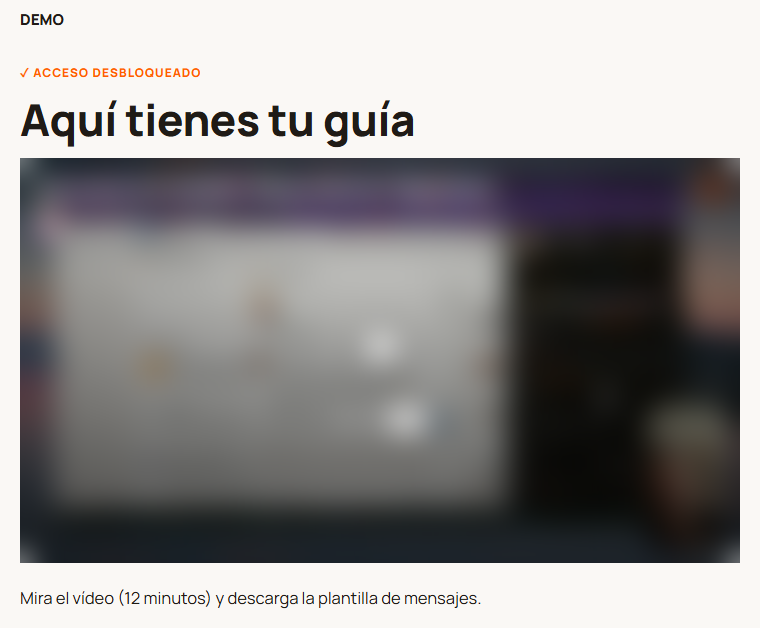
Al apuntarse, ve su acceso desbloqueado y le llega el email:
Quién se ha apuntado
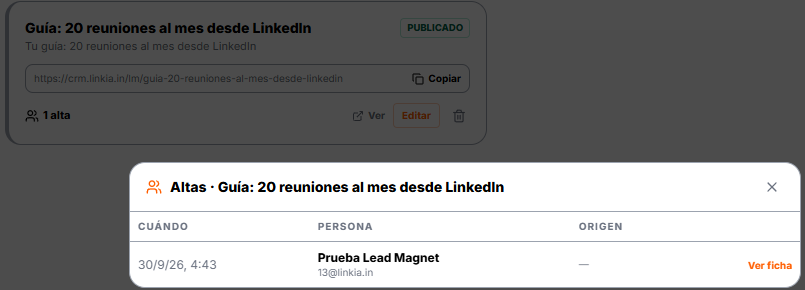
En la lista de lead magnets, cada uno enseña cuántas altas lleva. Pulsa sobre el número para ver quién, cuándo y de dónde vino, y abrir su ficha.
Para retirar un lead magnet, pulsa Despublicar en el editor o bórralo con la papelera. Los contactos que ya se apuntaron se quedan en tu CRM.
Plazas disponibles y cuenta atrás
En el editor, abre «⏱ Plazas y cuenta atrás» y marca «Mostrar plazas disponibles o una fecha límite en esta página».
- Plazas o unidades: pon cuántas hay en total y cómo se llaman (plazas, unidades, entradas…). Lo recomendable es dejar que bajen solas con cada alta real; si lo prefieres, las pones tú a mano. Se ven como una barra («Quedan 3 de 10 plazas») o como texto («Solo quedan 3 plazas»).
- Fecha límite: elige «en 3 / 5 / 7 días» o una fecha y hora concretas. Se puede ver como cuenta atrás (días, horas, minutos y segundos), como «Quedan 3 días» o con la fecha escrita. Puedes cambiar el texto de delante («La inscripción cierra…»).
- Dónde se ve: arriba, abajo, o arriba y abajo.
- Al acabarse (plazas o fecha): deja marcado «Ocultar el botón y no aceptar más» y escribe el texto que verá la gente («Plazas agotadas»). Aunque alguien tenga la página abierta, ya no se puede apuntar.
Pulsa Guardar para que se aplique.
Volver a usarla en otra convocatoria
- Reactivar desde hoy: las plazas vuelven al total y la fecha pasa a dentro de 3 días. Cámbialo lo que quieras y guarda.
- Duplicar esta página: crea una copia en borrador con otra dirección (termina en «-copia»), sin visitas y con las plazas y la fecha apagadas. Úsala para una convocatoria nueva sin tocar la anterior.