 Linkia
Con Reservas tienes tus propios enlaces para que te agenden, al estilo Calendly. La persona elige una hora libre de tu agenda, deja sus datos y la reunión entra sola en tu CRM, con su ficha creada en el Pipeline.
Está en el menú de la izquierda, en Citas → Reservas.
Crea tu tipo de reunión
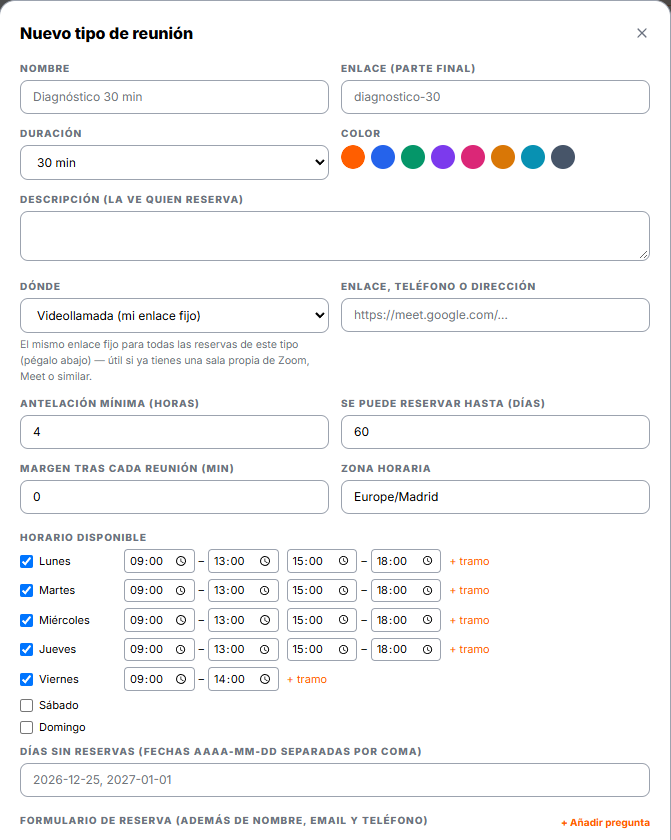
Pulsa Nuevo tipo de reunión y rellena:
- Nombre, por ejemplo "Llamada de diagnóstico". El final del enlace se crea solo a partir del nombre, o lo escribes tú.
- Duración, color y una descripción, que es lo que verá quien reserva.
- Dónde será la reunión: tu enlace fijo de videollamada, Google Meet automático (un enlace nuevo por reserva; necesita tu Google conectado), sala Jitsi automática (gratis y sin cuentas), teléfono o presencial.
- Antelación mínima, hasta cuántos días vista se puede reservar y un margen entre reuniones.
- Horario disponible de cada día, con varios tramos si quieres (por ejemplo, de 9 a 13 y de 15 a 18), y los días sin reservas, como festivos o vacaciones.
- Tus preguntas, además de nombre, email y teléfono. Por ejemplo: "¿Cómo consigues clientes hoy?".
- Tipos de pregunta: texto corto, texto largo, desplegable (una respuesta), varias opciones (casillas), sí/no o una casilla. En los desplegables y en varias opciones, escribe una opción por línea.
- Marca las que sean obligatorias: sin ellas no se puede reservar.
- Filtro: escribe las respuestas con las que no quieres la reunión (por ejemplo, «No tengo presupuesto»). Quien las elija no podrá reservar y verá tu mensaje.
- El mensaje tras reservar (o una web a la que llevarle) y tu política de cancelación.
- Los emails automáticos: confirmación, recordatorios (por defecto 1 día, 2 horas y 1 hora antes), aviso para ti y cancelación. Ya vienen redactados; puedes dejarlos tal cual o cambiar el texto.
Pulsa Guardar.
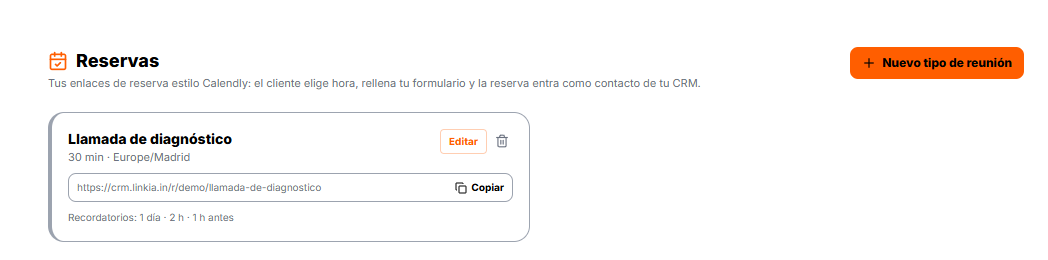
Comparte tu enlace
Tu tipo de reunión aparece con su enlace y un botón Copiar. Pégalo donde te pidan reunión: en tus mensajes de LinkedIn, en tu firma de email, en tu web…
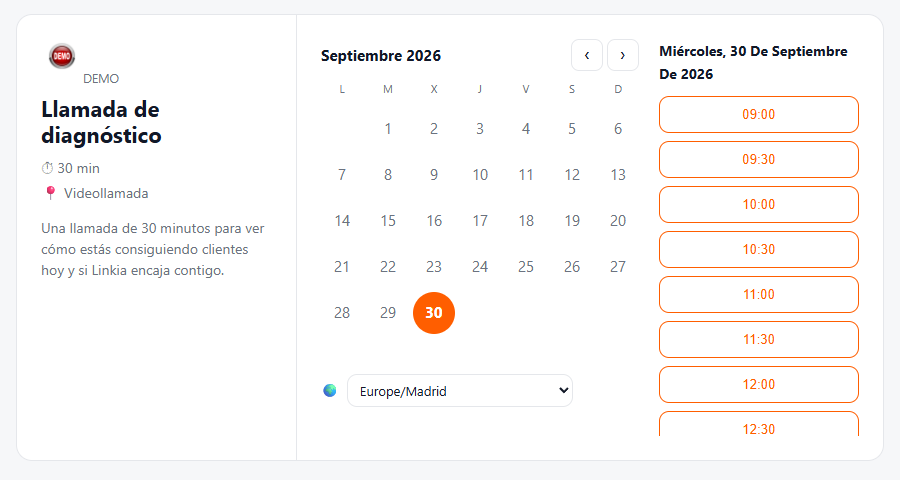
Lo que ve quien reserva
Paso 1. Elige un día y una hora libre. Solo le salen los huecos de tu horario que no están ocupados, en su propia zona horaria.
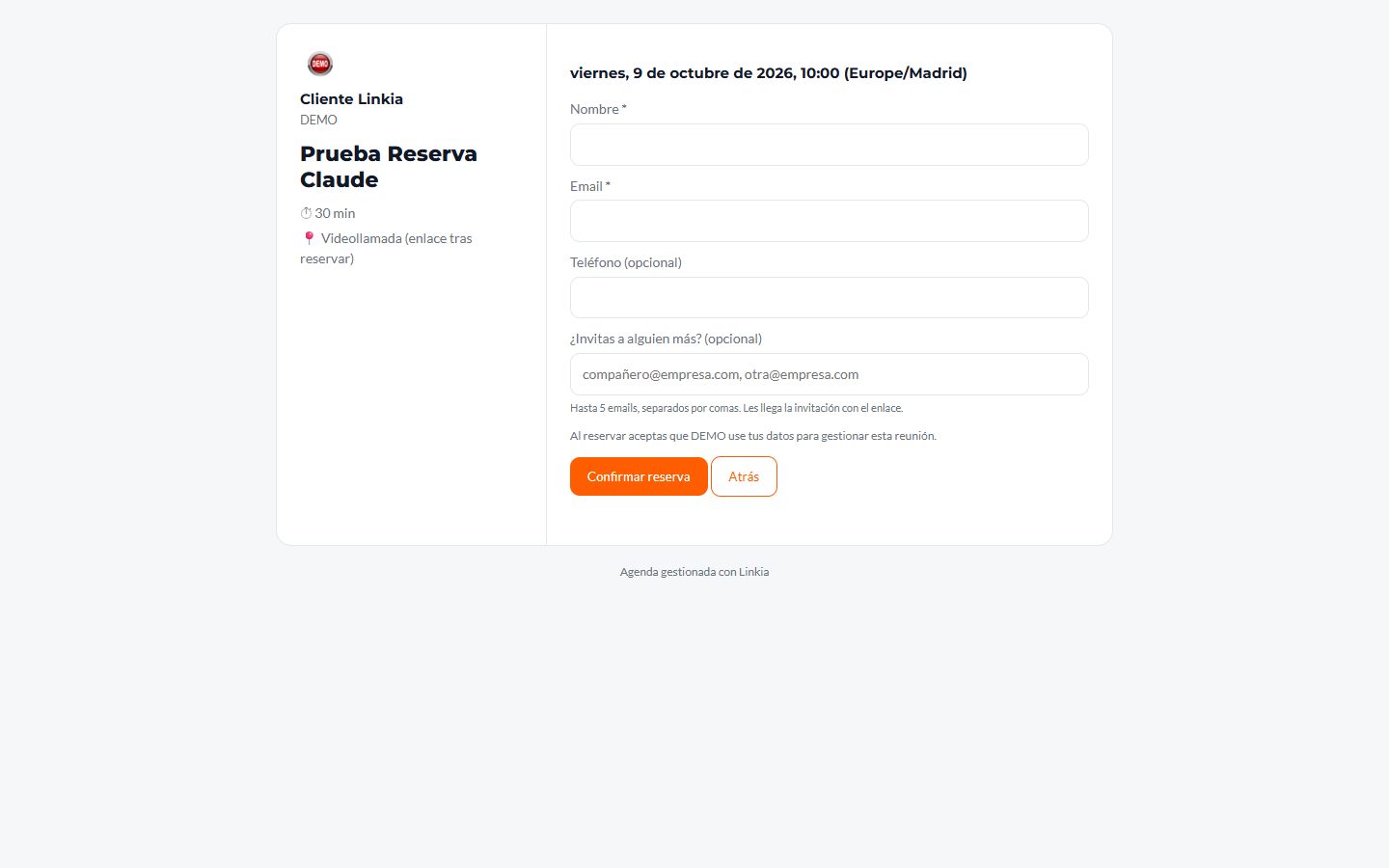
Paso 2. Deja su nombre, email y teléfono (y tus preguntas, si has añadido alguna). Si quiere, puede invitar a algún compañero en ¿Invitas a alguien más? — hasta 5 emails separados por comas, a los que les llega la invitación con el enlace.
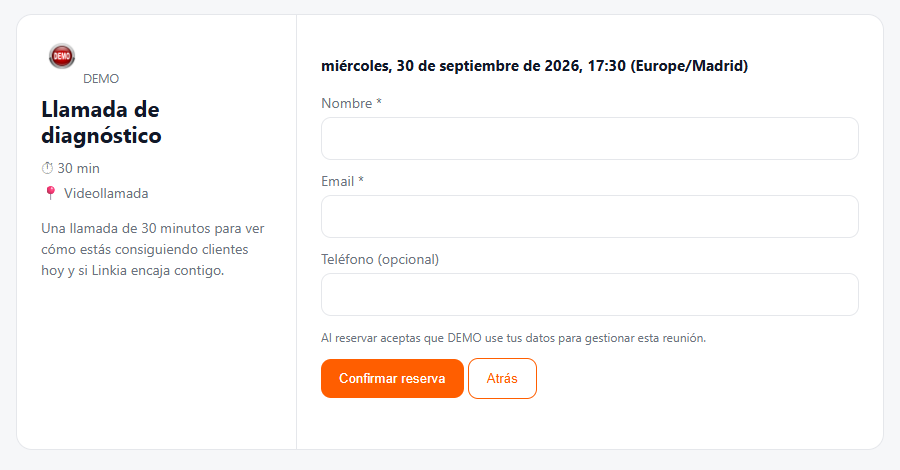
Paso 3. Pulsa Confirmar reserva y listo.
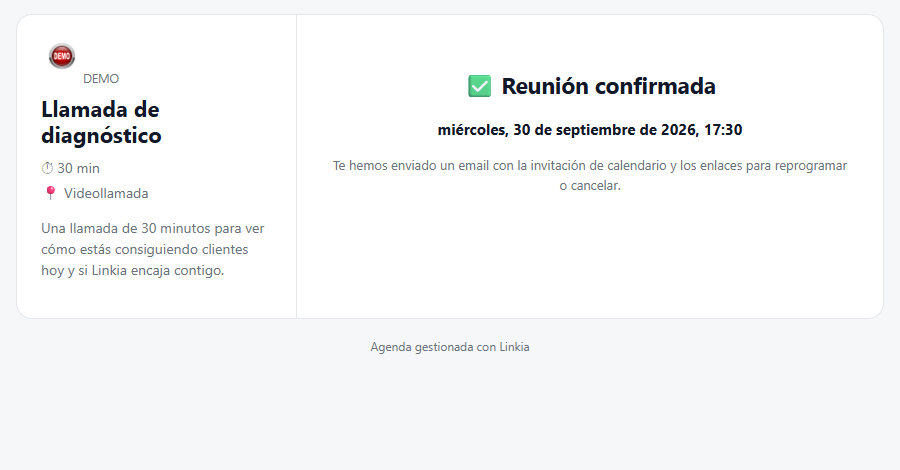
Al momento le llega un email con:
- el enlace para unirse a la videollamada;
- botones para añadirla a Google Calendar, Outlook o Apple;
- enlaces para cambiar la hora o cancelar él mismo.
Lo que pasa en tu CRM
- Te llega un email de "Nueva reserva" con quién es y cuándo.
- Esa persona entra en tu Pipeline como contacto, en la etapa A Reunión, con la etiqueta Reunión y una nota con la cita.
- La ves en Próximas reservas, con su estado (Confirmada o Cancelada), y también en Citas → Calendario, junto a las de tu Google u Outlook.
Si cambia la hora o cancela
Lo hace él desde los enlaces del email, sin escribirte:
- Si cambia la hora, sus datos ya salen rellenos y solo elige el hueco nuevo. A los dos os llega un email de «Cambiada» con la hora nueva y en su ficha queda una nota con la hora de antes y la de ahora.
- Si cancela, la reserva pasa a Cancelada, el hueco vuelve a quedar libre y desaparece del Calendario. En su ficha queda una nota y una tarea para hoy: «Volver a hablar con… canceló», para que no se te escape.