 Linkia
Tres ajustes para escribir correos más rápido y con tu imagen: las plantillas, tu firma y los remitentes desde los que envías. Los tienes en Mensajes, en el menú lateral.
Para enviar correos desde Linkia, antes conecta tu Gmail o Google Workspace.
Plantillas
Son los correos que escribes a menudo, guardados para reutilizarlos con los datos de cada contacto.
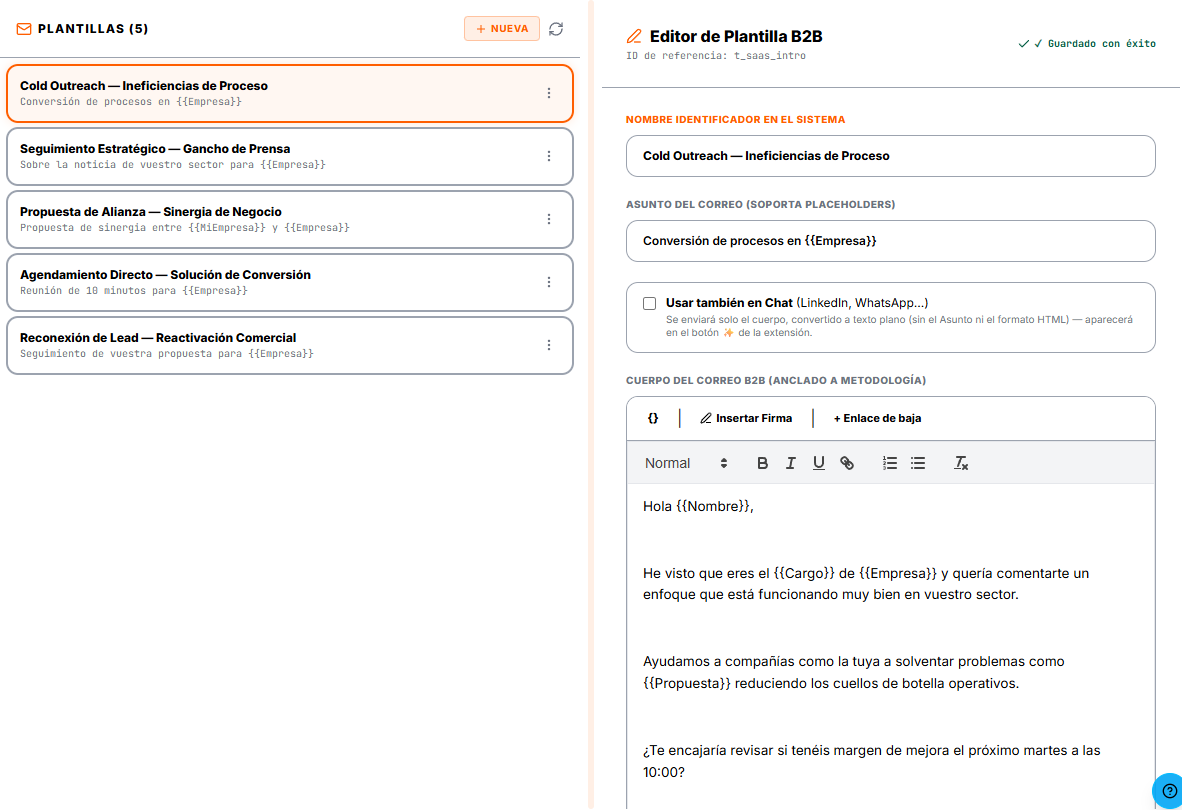
Paso 1. Pulsa + Nueva, o elige una de la lista para editarla.
Paso 2. Ponle un nombre y escribe el asunto y el cuerpo.
Paso 3. Usa los datos del contacto entre llaves, por ejemplo `{{Empresa}}` o `{{Cargo}}`, y los tuyos, como `{{MiNombre}}` o `{{MiEmpresa}}`. Debajo del editor tienes la lista completa. Al escribir el correo, se cambian por los datos reales.
Paso 4. Con los botones de arriba del cuerpo puedes Insertar Firma y añadir un Enlace de baja.
Se guarda solo. Con los tres puntos de cada plantilla la duplicas o la borras.
Si marcas Usar también en Chat, la plantilla sirve también para LinkedIn o WhatsApp: se usa solo el cuerpo, en texto plano.
Tu firma
En Gestión de Firma escribes tu firma con formato, enlaces e imágenes. Se añade sola cuando redactas o respondes un correo.
Antes de tu primer correo, cambia la firma de ejemplo. Tu cuenta empieza con una firma de muestra de Linkia («Un saludo, Sergio, Linkia.in»). Si no la cambias, tus correos saldrán firmados así.
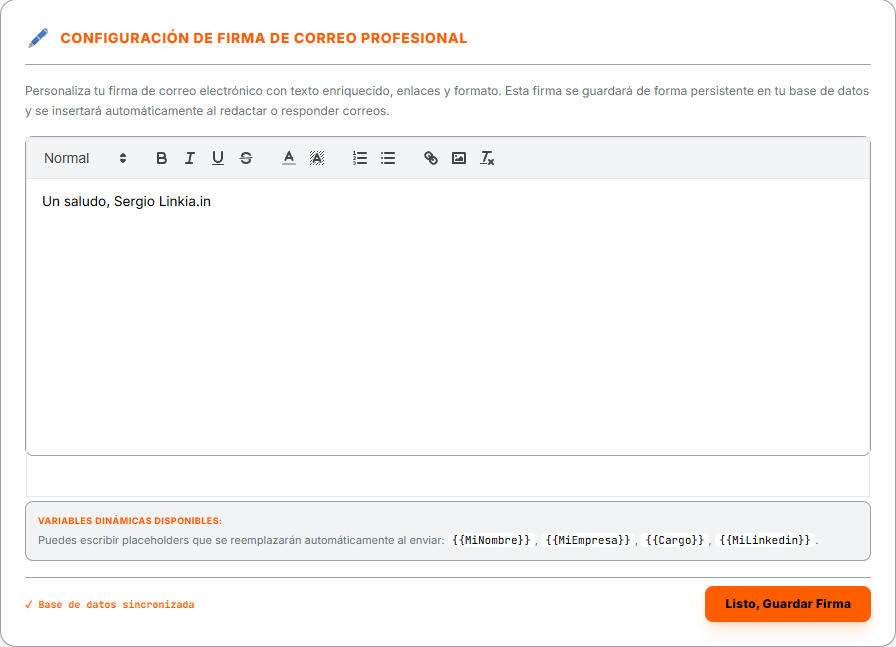
Paso 1. En el menú lateral, abre Mensajes → Gestión de Firma.
Paso 2. Borra el texto de ejemplo y escribe tu firma. Puedes usar `{{MiNombre}}`, `{{MiEmpresa}}`, `{{Cargo}}` y `{{MiLinkedin}}`, que se rellenan con tus datos.
Paso 3. Pulsa Listo, Guardar Firma. Desde ese momento, todos tus correos nuevos llevan esta firma.
Remitentes: envía desde otras direcciones
Si en tu equipo varias personas escriben desde la misma cuenta, en Remitentes añades otras direcciones para elegir en cada correo desde quién sale, cada una con su firma.
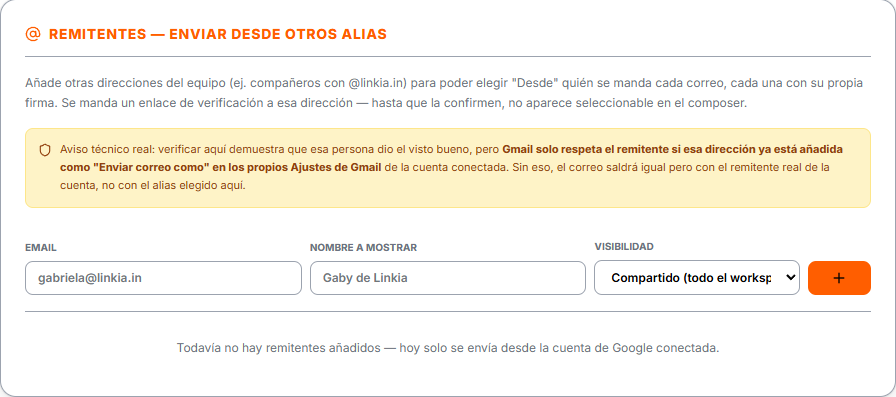
Paso 1. Escribe el email y el nombre que verá el destinatario. Lo que ves en gris dentro de los campos («gabriela@linkia.in», «Gaby de Linkia») es solo un ejemplo: pon los datos de la persona que va a escribir.
Paso 2. Elige si lo puede usar todo el workspace o solo tú, y pulsa +.
Paso 3. A esa dirección le llega un enlace de verificación. Cuando lo confirma, ya puedes elegirla en el campo De al redactar.
Importante: para que Gmail respete ese remitente, añade también la dirección en Gmail, en Configuración → Cuentas → Enviar correo como. Si no, el correo sale igual, pero desde tu cuenta conectada.
En la fila de cada remitente, Firma cambia la firma con la que sale ese remitente, y el botón de al lado cambia quién lo puede usar: todo el workspace o solo tú. Si ya no lo usas, bórralo con la papelera.