 Linkia
La Auditoría de tu correo repasa con quién te has escrito en los últimos años y te dice qué relación tienes con cada persona: clientes, posibles clientes, equipo, proveedores… Es la forma más rápida de encontrar a los clientes con los que perdiste el contacto y volver a escribirles.
Funciona con Gmail y con Outlook. Antes, conecta tu Gmail o Google Workspace en Configuración → Cuentas Conectadas.
Dónde está
Tienes dos caminos:
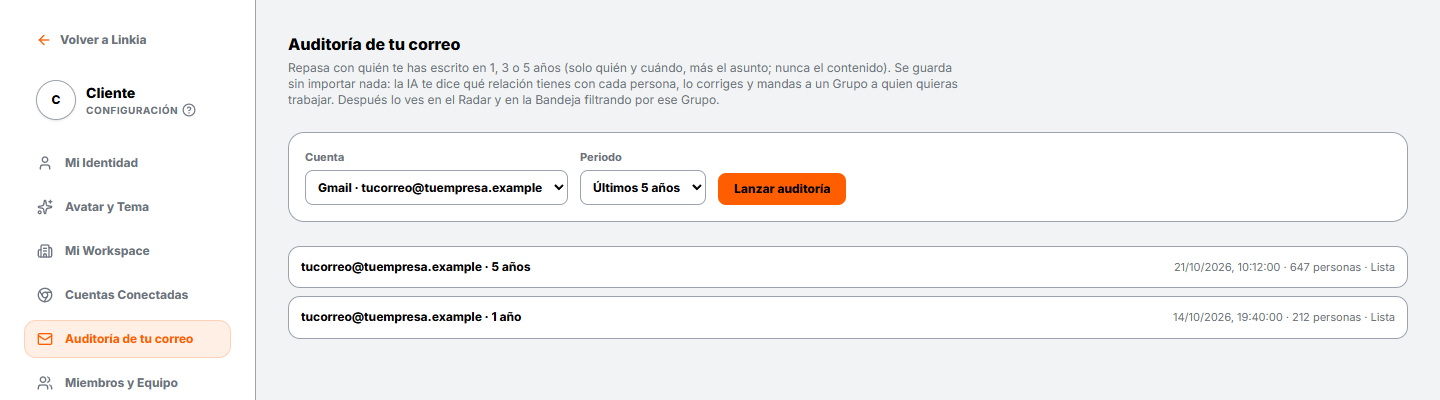
- Arriba a la derecha, pulsa el botón con tu foto y tu nombre. Se abre Configuración. En el menú de la izquierda, pulsa Auditoría de tu correo.
- En el Pipeline, pulsa Importar contactos y luego 🔎 Auditoría de tu correo.
Lanza una auditoría
Si ya tienes una hecha, sáltate esto: se queda guardada y la abres cuando quieras.
Paso 1. En Cuenta, elige el correo que quieres repasar.
Paso 2. En Periodo, elige Último año, Últimos 3 años o Últimos 5 años. Para recuperar clientes antiguos, mejor 5 años.
Paso 3. Pulsa Lanzar auditoría.
Va en segundo plano: puedes seguir trabajando o cerrar el CRM. Tarda un rato (una de 5 años, unos 10 o 15 minutos). Cuando acaba, te llega un aviso: «Tu auditoría de correo… está lista».
Si sale «Ya hay una auditoría en marcha», espera a que termine y vuelve a probar.
Abre tu auditoría
Debajo verás tus auditorías: la cuenta, los años, la fecha, cuántas personas y cómo va.
- Leyendo correos… 40 %: está repasando tu correo.
- Clasificando con IA…: está decidiendo la relación de cada persona.
- Lista: ya puedes abrirla. Púlsala.
Si además pone ya en Grupo, es que ya pasaste a parte de esa gente al CRM.
La auditoría no se borra: se queda guardada y puedes volver a ella cuantas veces quieras.
Qué significa cada tipo
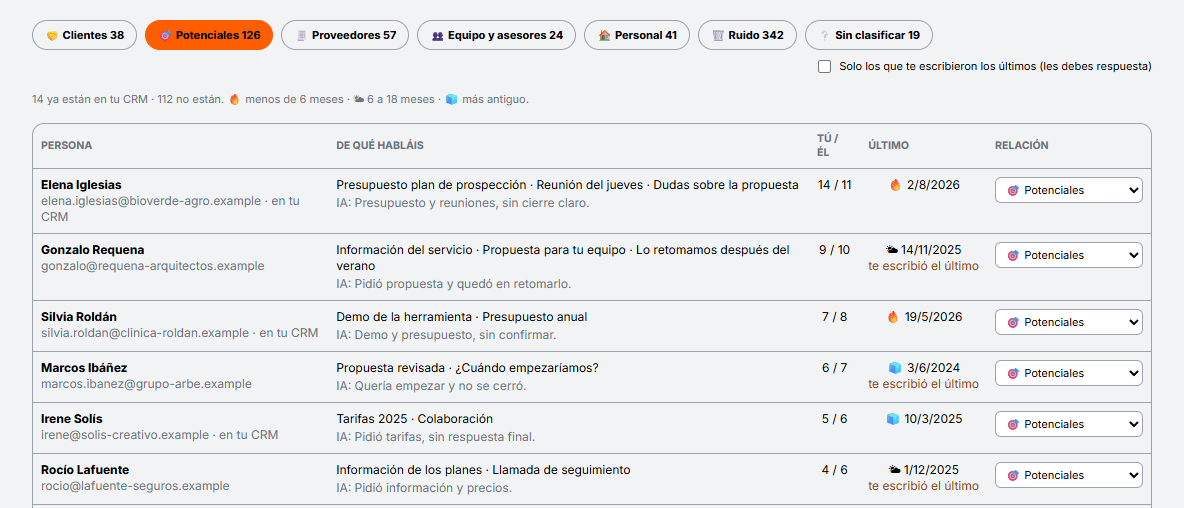
Arriba tienes un botón por cada tipo de relación, con cuántas personas hay. Pulsa uno para ver a su gente. (No los confundas con los Grupos del CRM: eso viene después.)
- 🤝 Clientes: ya te han comprado o les das servicio. Facturas, proyectos, entregas, soporte.
- 🎯 Potenciales: hablasteis de una propuesta, un presupuesto, una reunión o un interés, pero sin cierre claro.
- 🧾 Proveedores: te venden algo a ti o te prestan un servicio.
- 👥 Equipo y asesores: compañeros, socios, colaboradores, asesores, gestoría o abogados de tu negocio.
- 🏠 Personal: familia, amigos, colegio, médico, temas de casa.
- 🗑️ Ruido: avisos automáticos, boletines y plataformas.
- ❔ Sin clasificar: la IA no ha sabido decidir. Míralos tú.
Ojo: cuando la IA duda entre cliente y potencial, elige Potencial. Muchos clientes antiguos están ahí. Repasa esa pestaña.
Cómo leer la tabla
- Persona: su nombre y su email. Si pone en tu CRM, ya tienes su ficha.
- De qué habláis: los últimos asuntos de vuestros correos. Debajo, por qué la IA le ha puesto ese tipo.
- Tú / Él: cuántos correos le escribiste tú y cuántos te escribió esa persona.
- Último: la fecha del último correo. 🔥 menos de 6 meses, 🌤 de 6 a 18 meses, 🧊 más de 18 meses. Si pone te escribió el último, la última palabra fue suya.
- Relación: el tipo. Si la IA se ha equivocado, cámbialo aquí. Se guarda solo.
Encima de la tabla ves cuántos de ese tipo ya están en tu CRM y cuántos no.
Filtra
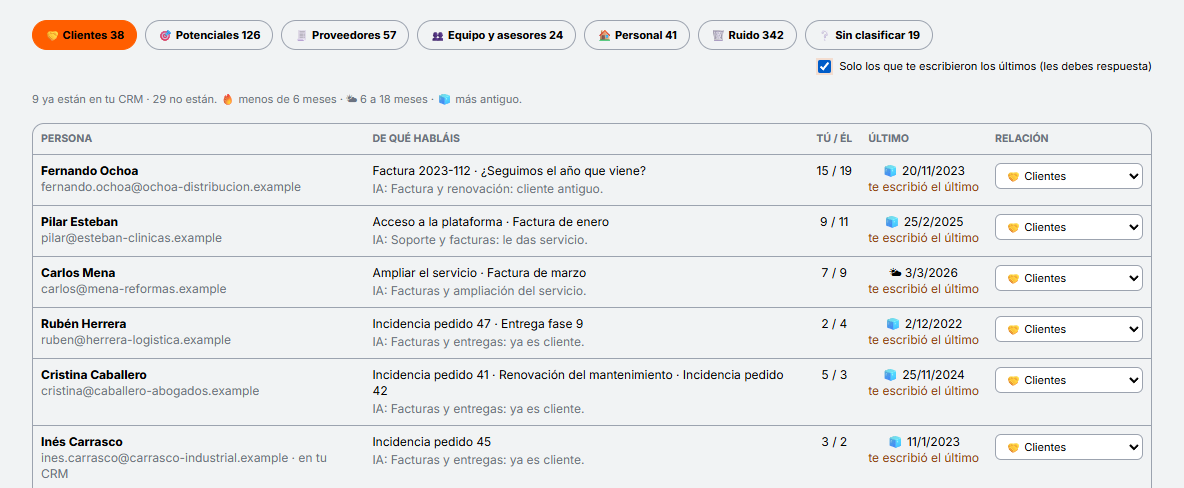
- Pulsa el botón del tipo que quieres ver.
- Marca Solo los que te escribieron los últimos (les debes respuesta) para ver solo a quien te escribió y se quedó sin respuesta.
- Si un tipo tiene más de 400 personas, ves las 400 que más te han escrito. Las demás también están y pasan al Grupo igual.
- Para encontrar a alguien en la lista, usa el buscador de tu navegador (Ctrl+F, o Cmd+F en Mac).
Pasa a la gente al CRM
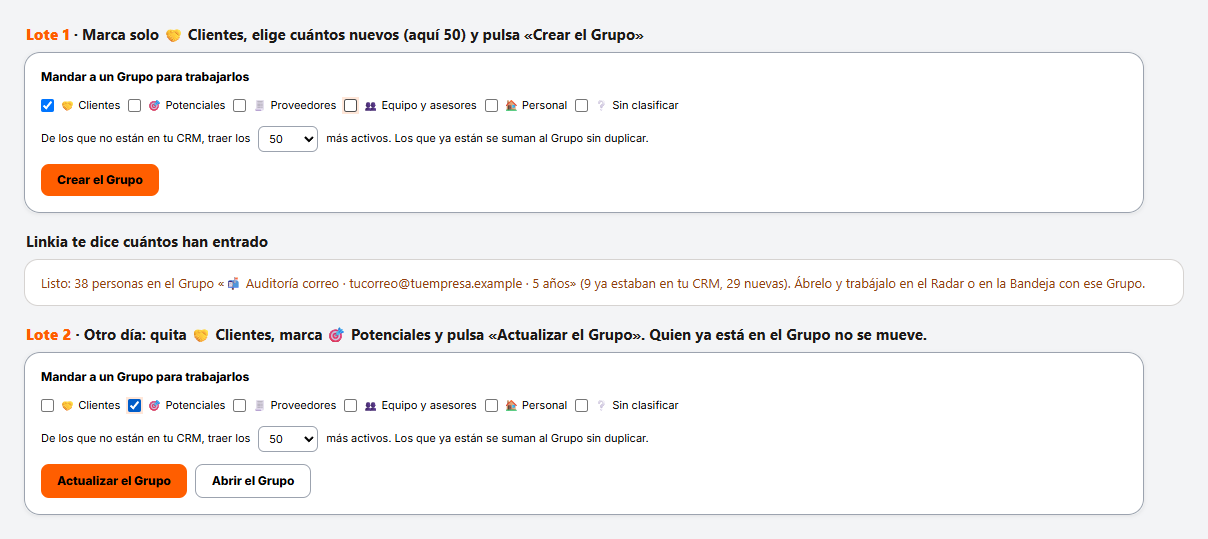
Debajo de la tabla está Mandar a un Grupo para trabajarlos.
Paso 1. Marca los tipos que quieres pasar. Vienen marcados 🤝 Clientes, 🎯 Potenciales y 👥 Equipo y asesores. El Ruido no se puede pasar.
Paso 2. En «De los que no están en tu CRM, traer los … más activos», elige cuántos nuevos quieres: 0, 50, 200, 500 o 1.000. Los más activos son con los que más correos te has cruzado. Los que ya están en tu CRM entran todos y no se duplican. Con 0, solo entran los que ya tenías.
Paso 3. Pulsa Crear el Grupo. Te dirá cuántas personas han entrado, cuántas ya estaban en tu CRM y cuántas son nuevas.
Paso 4. Pulsa Abrir el Grupo. Te lleva al Pipeline con ese Grupo. También lo tienes en Mis Grupos, en el menú de la izquierda.
Qué se crea:
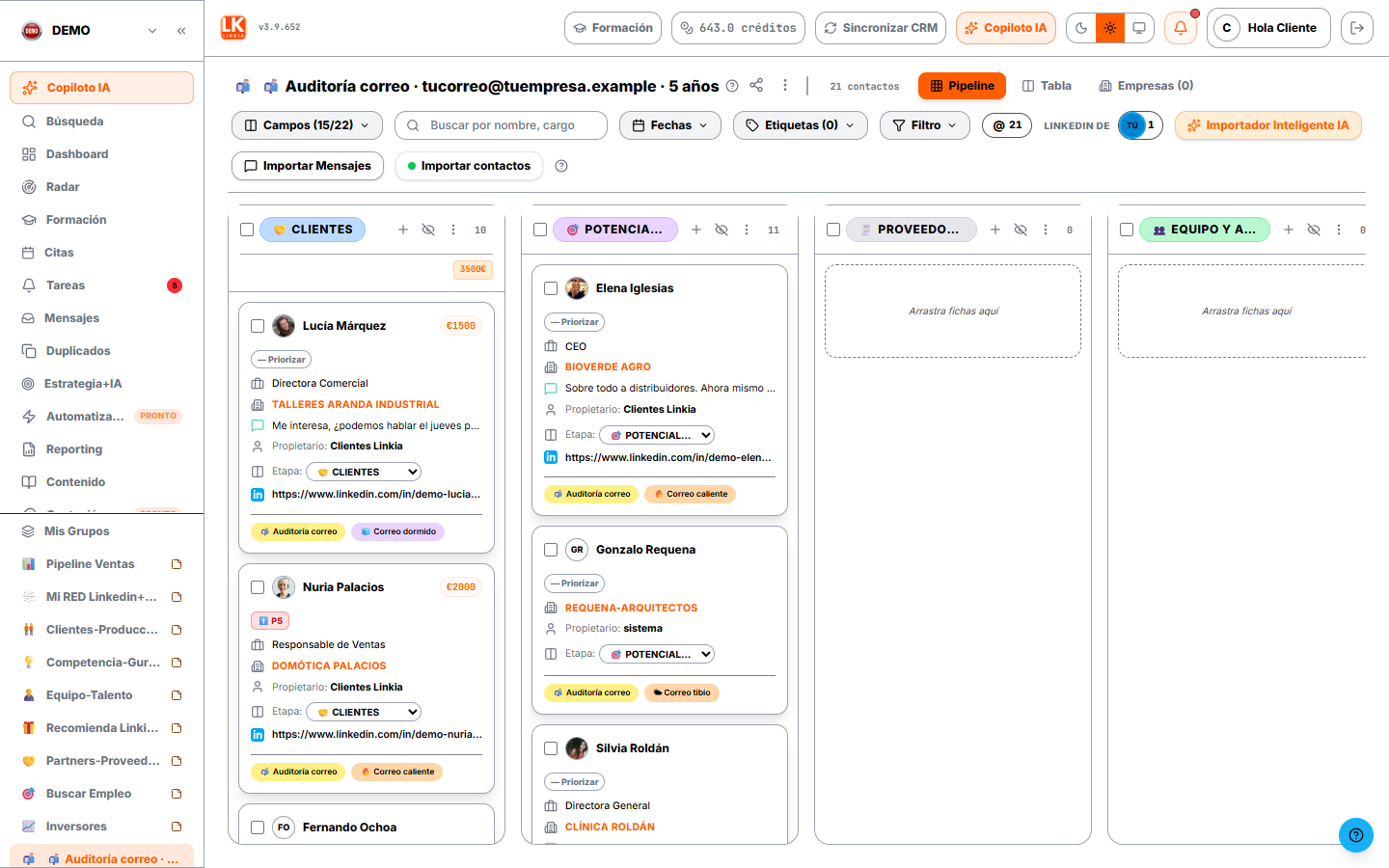
- Un Grupo nuevo llamado «📬 Auditoría correo · tu cuenta · 5 años», con una etapa por cada tipo (🤝 Clientes, 🎯 Potenciales…). Cada persona entra en la etapa de su tipo.
- Las fichas nuevas llevan su nombre, su email, la empresa (sacada del dominio de su correo, si no es Gmail, Hotmail o parecido) y una nota con cuántos correos os habéis cruzado, la fecha del último y los asuntos.
- Dos etiquetas en cada ficha: 📬 Auditoría correo y otra según la fecha del último correo: 🔥 Correo caliente, 🌤 Correo tibio o 🧊 Correo dormido.
¿Quieres traer a más gente? Pulsa Actualizar el Grupo. Llegan los siguientes nuevos, sin duplicar. Quien ya estaba en el Grupo se queda en la etapa en la que lo dejaste: si en el Pipeline lo habías movido a mano, no vuelve atrás.
¿Has corregido el tipo de alguien que ya estaba en el Grupo? No cambia de columna solo: muévelo tú en el Pipeline.
Trabaja por lotes: primero clientes, luego potenciales, luego proveedores
No hace falta pasar a todos de golpe. Puedes ir tipo a tipo, al ritmo que puedas atenderlos. Todo va al mismo Grupo y nada se pierde.
Lote 1. Clientes. En Mandar a un Grupo para trabajarlos, deja marcado solo 🤝 Clientes. Elige cuántos nuevos traer (por ejemplo, 50) y pulsa Crear el Grupo. Trabájalos en el Pipeline.
Lote 2. Potenciales. Cuando acabes, aunque sea otro día, vuelve a Configuración → Auditoría de tu correo y abre la misma auditoría. Quita 🤝 Clientes, marca 🎯 Potenciales y pulsa Actualizar el Grupo.
Lote 3. Proveedores. Igual: deja marcado solo 🧾 Proveedores (o 👥 Equipo y asesores) y pulsa Actualizar el Grupo.
En cada lote:
- Cada persona nueva entra en la etapa de su tipo. Los potenciales, en 🎯 Potenciales; los proveedores, en 🧾 Proveedores.
- Quien ya está en el Grupo no se mueve. Si a un cliente del lote 1 ya lo pasaste a otra etapa, ahí se queda.
- Nadie se duplica. Y la auditoría sigue ahí para el siguiente lote.
- ¿Quieres más del mismo tipo? Vuelve a marcarlo y elige cuántos: llegan los siguientes más activos que aún no están en tu CRM.
Para recuperar clientes antiguos, en 4 pasos
Paso 1. Repasa la lista. Abre tu auditoría. Mira 🤝 Clientes y, sobre todo, 🎯 Potenciales. A quien sí te compró, cámbialo a 🤝 Clientes en la columna Relación. Los 🧊 son los que llevan más de año y medio sin saber de ti.
Paso 2. Pásalos al CRM. En Mandar a un Grupo para trabajarlos, deja marcado solo 🤝 Clientes. Elige cuántos nuevos traer y pulsa Crear el Grupo. Los 🎯 Potenciales, en el siguiente lote (lo tienes arriba, en «Trabaja por lotes»).
Paso 3. Elige a quién escribir. Pulsa Abrir el Grupo. Arriba, en Etiquetas, elige 🧊 Correo dormido (o 🌤 Correo tibio). En la columna 🤝 Clientes, marca la casilla de arriba para seleccionar toda la columna. Quita la marca a quien no quieras escribir.
Paso 4. Escríbeles. En la barra de abajo, pulsa Email.
- El correo se abre con un texto de ejemplo. Bórralo entero y escribe el tuyo.
- Escribe `{{Nombre}}` donde quieras su nombre. Se cambia por el de cada persona.
- Añade tu firma con Insertar Firma y un + Enlace de baja.
- Pulsa Continuar a Revisión. A la izquierda tienes la lista de personas: pulsa varias para ver cómo le llega a cada una.
- Si algo no cuadra, pulsa Volver a Redactar.
- Cuando esté bien, pulsa Enviar correos o Programar (mañana por la mañana, mañana por la tarde, el lunes o el día y la hora que elijas).
Cada persona recibe su propio correo, desde tu cuenta. Nadie ve a los demás.
Consejos:
- Revisa los nombres en Revisión. Si una ficha no tiene nombre, `{{Nombre}}` pondrá lo que hay antes de la @ de su email. Mejor corrige su nombre en la ficha o quítala del envío.
- No uses `{{Cargo}}`. Las fichas que vienen del correo no tienen cargo y quedaría en blanco. `{{Empresa}}` sale del dominio de su correo: comprueba que queda bien.
- Si pulsas Enviar correos, no cierres la pestaña hasta que salga el aviso final. Si vas a cerrar, usa Programar: salen aunque cierres el CRM.
- Mejor en tandas pequeñas, por ejemplo 30 o 50 al día. Tu correo llega mejor y puedes contestar a todos los que respondan.
Las respuestas te llegan a tu correo de siempre. En Linkia las ves en Mensajes: pulsa En CRM y elige el Grupo de la auditoría. Cuando alguien te conteste, pásalo a tu Grupo de ventas: márcalo en el Pipeline y, en la barra de abajo, pulsa + Grupo, elige el Grupo y la etapa y pulsa OK.
Qué NO hace
- No manda nada solo. Ni al lanzar la auditoría, ni al crear el Grupo. Un correo solo sale cuando tú pulsas Enviar correos o Programar.
- No lee el texto de tus correos. Solo con quién, cuándo y el asunto. Tampoco se lo pasa a la IA: para clasificar, la IA ve el nombre, el email, cuántos correos os habéis cruzado y los asuntos.
- No toca tu buzón. No borra, no mueve y no marca nada.
- No crea fichas por su cuenta. Solo cuando pulsas Crear el Grupo o Actualizar el Grupo, y solo los nuevos que tú eliges.
- No duplica a quien ya tienes en el CRM.
- No escribe a quien se dio de baja. Esas personas se saltan solas en los envíos a varios.
- No mira lo que no es de personas. En Gmail se salta Promociones, Social, Notificaciones y Foros, y los remitentes automáticos.
- No acierta siempre. La IA decide por el nombre, el dominio y los asuntos. La última palabra es tuya.
- No funciona todavía con correos conectados por IMAP. Solo con Gmail y Outlook.
- No repasa cuentas enormes enteras. Si tienes muchísimo correo, mira los miles de correos más recientes del periodo.
Bueno saber
- Créditos: clasificar con IA gasta unos pocos créditos. Lo tienes en Créditos IA: qué gasta cada cosa.
- Qué guarda: la lista de la auditoría. De cada persona, su nombre, su email, cuántos correos os habéis cruzado, la fecha del último y sus últimos asuntos (como mucho 5). El texto de los correos, nunca.
- Quién la ve: solo tú. La auditoría es de quien la lanza, aunque se guarde en el workspace en el que estás. Tu equipo no la ve. Lo que sí ve tu equipo es lo que tú pases al CRM: el Grupo y sus fichas.
- No se borra: se queda guardada y la vuelves a abrir cuando quieras, por ejemplo para el siguiente lote.
- Sobre lo que Linkia guarda de tu correo: Qué guarda Linkia de tu correo (y qué no).