 Linkia
En Contenido guardas lo que ya has publicado o enviado (posts de LinkedIn, vídeos, correos) y lo mejor de otros: competencia y referentes. El Copiloto IA lo usa para aprender tu forma de escribir y ayudarte a reutilizarlo en tus mensajes.
Lo tienes en el menú lateral, en Contenido. Arriba cambias entre Mi biblioteca y Biblioteca Linkia.
Mi biblioteca
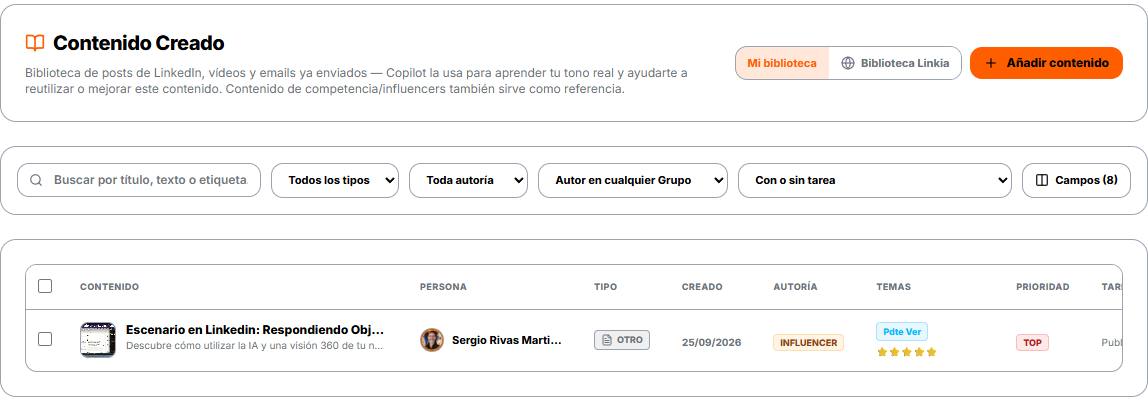
Cada fila es una pieza: su título, la persona que la creó, el tipo, la fecha, la autoría, su estado y valoración, la prioridad y la tarea pendiente.
- Buscador: encuentra por título, texto o etiqueta.
- Filtros: por tipo (post, email, vídeo, otro), por autoría (propio, competencia, influencer), por el Grupo en el que está su autor y por si tiene tarea.
- Con tarea sin fecha: te enseña lo que tiene algo pendiente pero no aparece en Tareas porque le falta la fecha.
- Campos: elige qué columnas ves.
Añade contenido
Pulsa Añadir contenido:
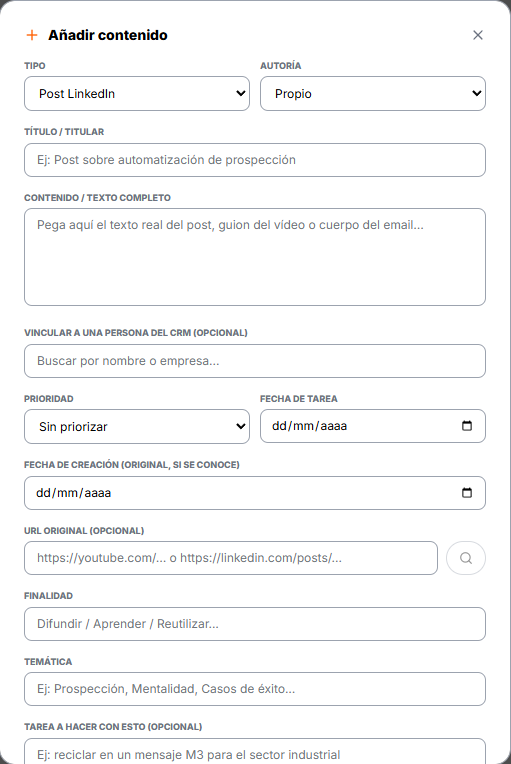
Paso 1. Pega la URL original (un post de LinkedIn, un Reel o post de Instagram, o un vídeo o Short de YouTube) y pulsa la lupa de al lado. Linkia rellena el título, el tipo, la autoría, la miniatura y, si el texto está vacío, el pie de Instagram o la descripción de YouTube.
Paso 2. Pega el texto completo del post, el guion del vídeo o el cuerpo del correo. Es lo que el Copiloto lee para aprender tu tono.
Paso 3. Si lo escribió un contacto, vincúlalo en Vincular a una persona del CRM.
Paso 4. Si quieres, añade la finalidad (difundir, aprender, reutilizar…), la temática, una tarea con su fecha y etiquetas. Pulsa Guardar en la biblioteca.
Si lo compartes desde el móvil y solo llega el enlace, se completa solo a los pocos segundos: con un Reel o un vídeo de YouTube, también los «me gusta», comentarios o visitas y la fecha. Para publicarlo luego en LinkedIn, el vídeo se sube como MP4 (desde aquí no se puede traer el de Instagram o YouTube).
También puedes guardar un post o un vídeo sin salir de LinkedIn o YouTube, con la extensión de Chrome.
La ficha de cada contenido
Pulsa una fila para abrir su ficha a la derecha. Todo se guarda solo.
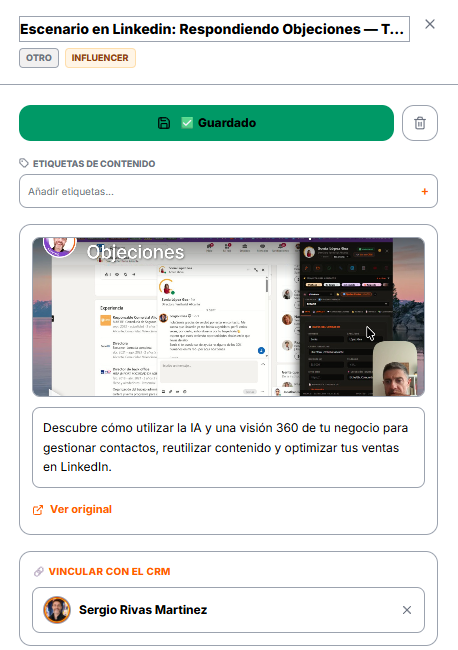
Arriba tienes las etiquetas, la vista previa con el enlace al original y la persona del CRM a la que está vinculado. Debajo, los detalles:
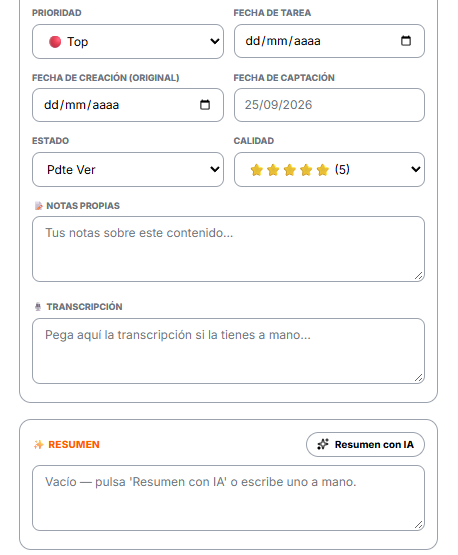
- Estado: «Pdte Ver», «Visto» o «Volver a Ver». Puedes crear los tuyos.
- Calidad: de una a cinco estrellas.
- Notas propias y Transcripción, si la tienes.
- Resumen con IA: te resume la pieza en puntos, propone su finalidad y le pone etiquetas.
Quién ha interactuado con un post
Si guardas un post de LinkedIn, su ficha enseña el bloque Quién ha interactuado: las personas de tu CRM que reaccionaron, comentaron o a las que se lo compartiste. Los chips Todos, 👍, 💬 y 🔗 filtran la lista, y al pulsar una persona se abre su ficha.
Para llenarlo, abre el post en LinkedIn con la extensión y, en su panel, pulsa 👍 Reacciones o 💬 Comentarios:
- Reacciones: se abre sola la ventana de reacciones de LinkedIn. Baja con la rueda del ratón hasta el final y la extensión va recogiendo a cada persona.
- Comentarios: pon los comentarios en «Más recientes» y baja por la página. No recoge las respuestas del autor del post.
Las personas que ya están en tu CRM quedan enlazadas al post sin tocar su ficha. Las que no están las puedes marcar e importar a un Grupo y etapa, cada una con una nota («Reaccionó a un post de…» o su comentario). La ventana de Chrome tiene que estar a la vista mientras bajas.
Y al revés: en la ficha de cada contacto, la pestaña Contenido reúne lo que ha creado, lo que le ha gustado, lo que ha comentado y lo que le has compartido, con sus temas. Por ejemplo: «Le gusta lo de Pablo (1) · Temas: ventas, prospección». Te sirve para abrir la conversación hablando de algo que ya le interesa.
Úsalo con el Copiloto
Marca una o varias piezas con la casilla de su fila: el Copiloto las usará como contexto en el chat. Por ejemplo, pídele: «reescribe este post como mensaje para un director comercial».
Aunque no marques nada, el Copiloto ya tiene en cuenta tu contenido propio para escribir con tu tono.
Biblioteca Linkia
Es contenido que Linkia selecciona para todos: lo nuestro y lo mejor de los referentes que seguimos.
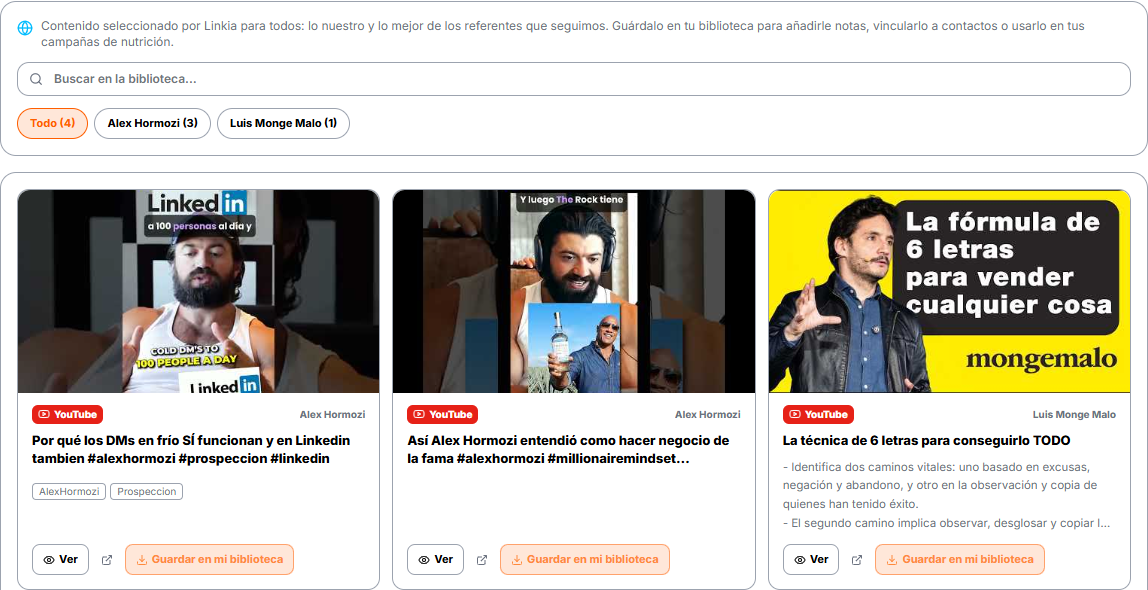
Filtra por autor, pulsa Ver para verlo sin salir de Linkia y Guardar en mi biblioteca para quedarte una copia. Tu copia es tuya: le puedes añadir notas, vincularla a contactos o usarla en tus campañas.