 Linkia
Muy pronto en tu plan. Hoy esta sección solo la usa el equipo de Linkia; en tu CRM sale con «Pronto». Esta guía te enseña cómo funcionará.
Cuando compartes un contenido desde Linkia (un post, un vídeo, un artículo), la persona que abre el enlace ya no salta directamente al original: ve una página tuya con el contenido y, al lado, tu tarjeta con botones para hablar contigo. Así, compartir algo útil también te trae conversaciones.
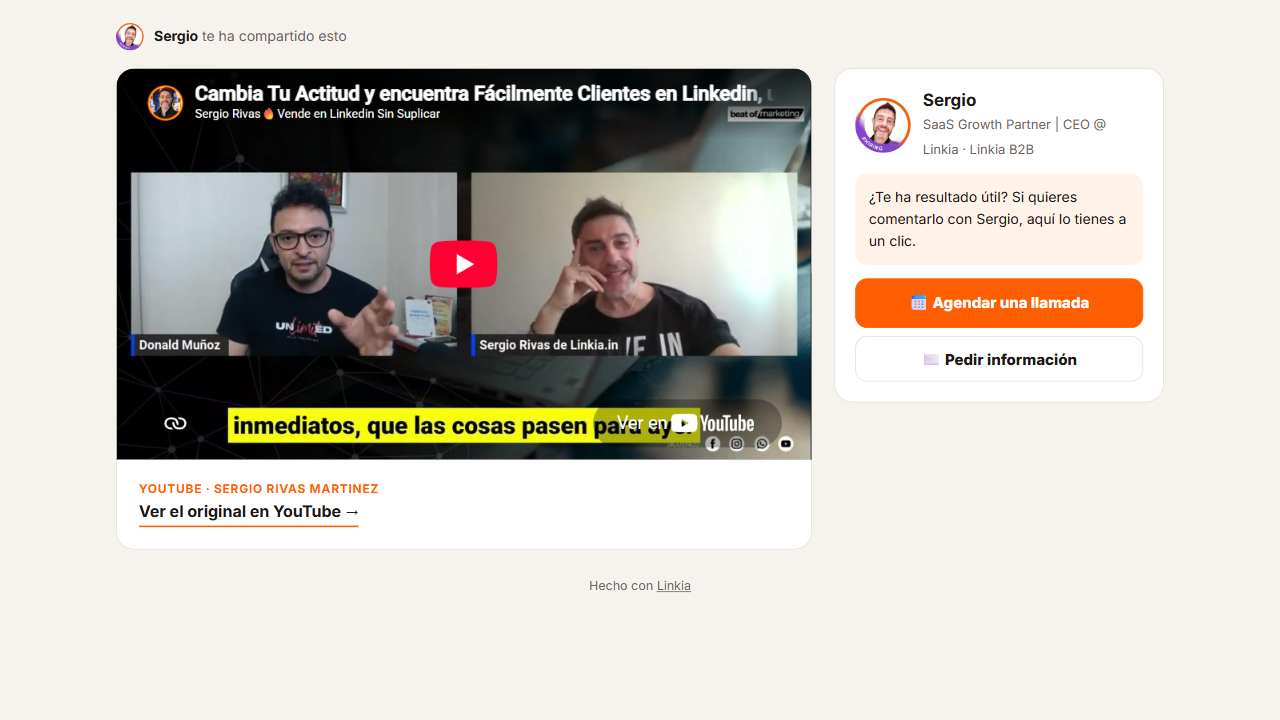
Qué ve quien abre tu enlace
- El contenido, con el reproductor oficial cuando es de YouTube, LinkedIn o Instagram; si es una web, su imagen y un extracto.
- Ver el original, por si quiere ir a la fuente.
- Tu tarjeta: tu foto, tu nombre y tu cargo.
- Agendar una llamada: abre tu enlace de Reservas.
- Pedir información: un formulario corto con nombre, email y mensaje.
- WhatsApp: si tu propia ficha (la que tienes vinculada en Ajustes) tiene teléfono, un botón para escribirte directamente.
Si el enlace era para una persona concreta, la página la saluda por su nombre.
Qué recibes tú
- Cuando alguien rellena Pedir información, se crea su ficha en tu CRM con la etiqueta Escaparate y la nota de lo que te ha preguntado. Si ya la tenías, se le añaden la etiqueta y la nota. La campana 🔔 te avisa al momento.
- Si el enlace era personal, te avisamos también la primera vez que lo abre: buen momento para escribirle.
Cómo compartir
Abre el contenido en Contenido y pulsa el icono de compartir (junto al de LinkedIn). Puedes copiar el enlace o elegir una persona de tu CRM y mandárselo por WhatsApp, email o copiando el mensaje para LinkedIn. El enlace que se genera ya lleva tu escaparate. En LinkedIn, también desde la extensión: bloque Compartir del panel del post.
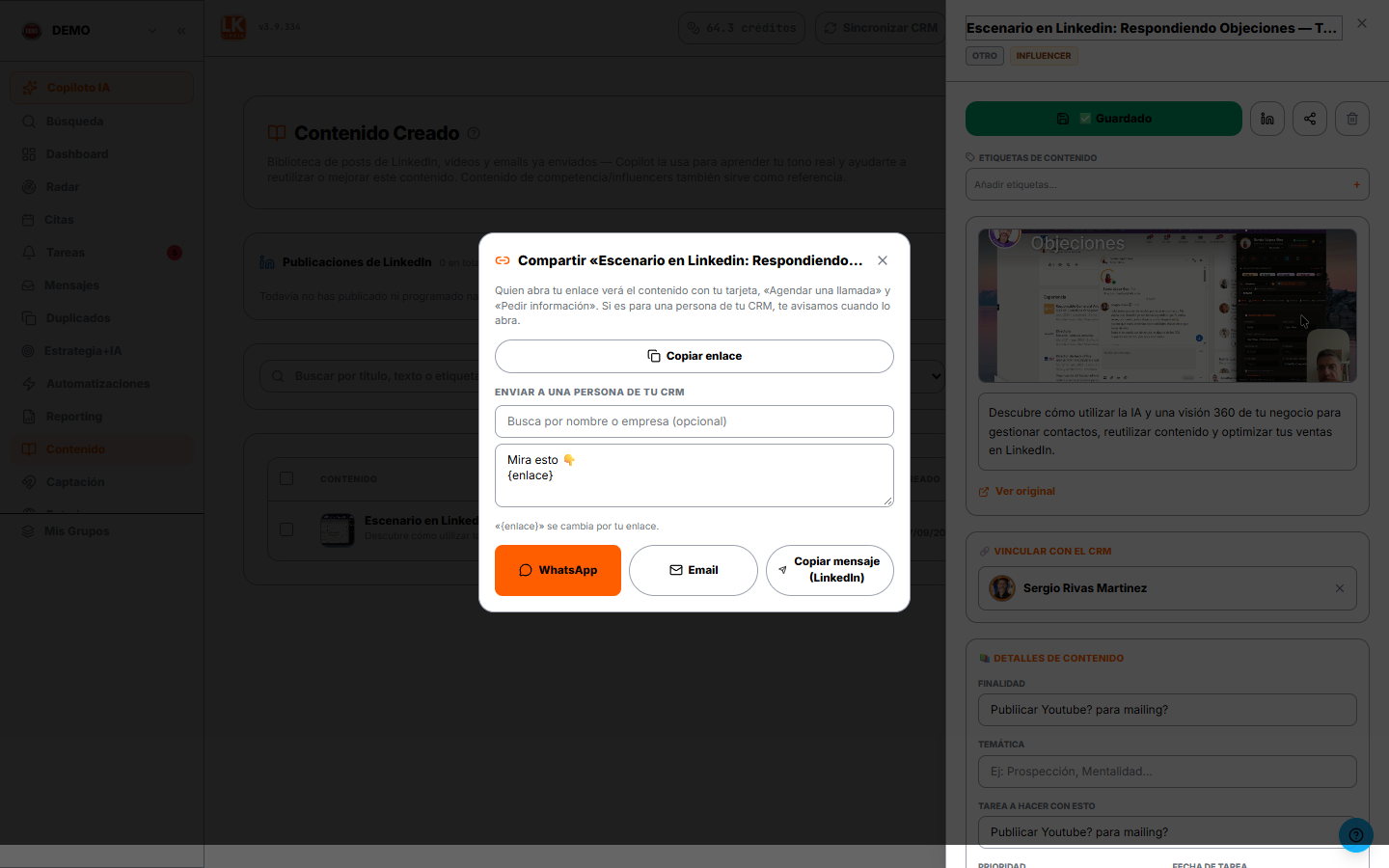
Personaliza tu escaparate
En la ventana de Compartir, pulsa Personalizar mi escaparate. Lo que cambies vale para todos tus enlaces, también los que ya enviaste:
- Botones de tu tarjeta: deja los que quieras (Agendar, Pedir información, WhatsApp) y cambia la frase que los acompaña.
- Banner arriba: un texto o una imagen que lleva a donde digas (una oferta, un evento).
- Más contenidos míos: elige de tu Contenido los que quieres enseñar debajo, en el orden que quieras.
- Mis páginas de venta: tarjetas con enlace a tus páginas, con una línea que explique cada una.
- Simulador: un bloque con botón a tu simulador o calculadora.
Las secciones se activan una a una y se ordenan con las flechas.
Para que funcione mejor
- Pon tu foto, nombre y cargo en Ajustes → Tu cuenta.
- Crea al menos un tipo de reunión en Reservas para que aparezca Agendar una llamada. Cómo →