 Linkia
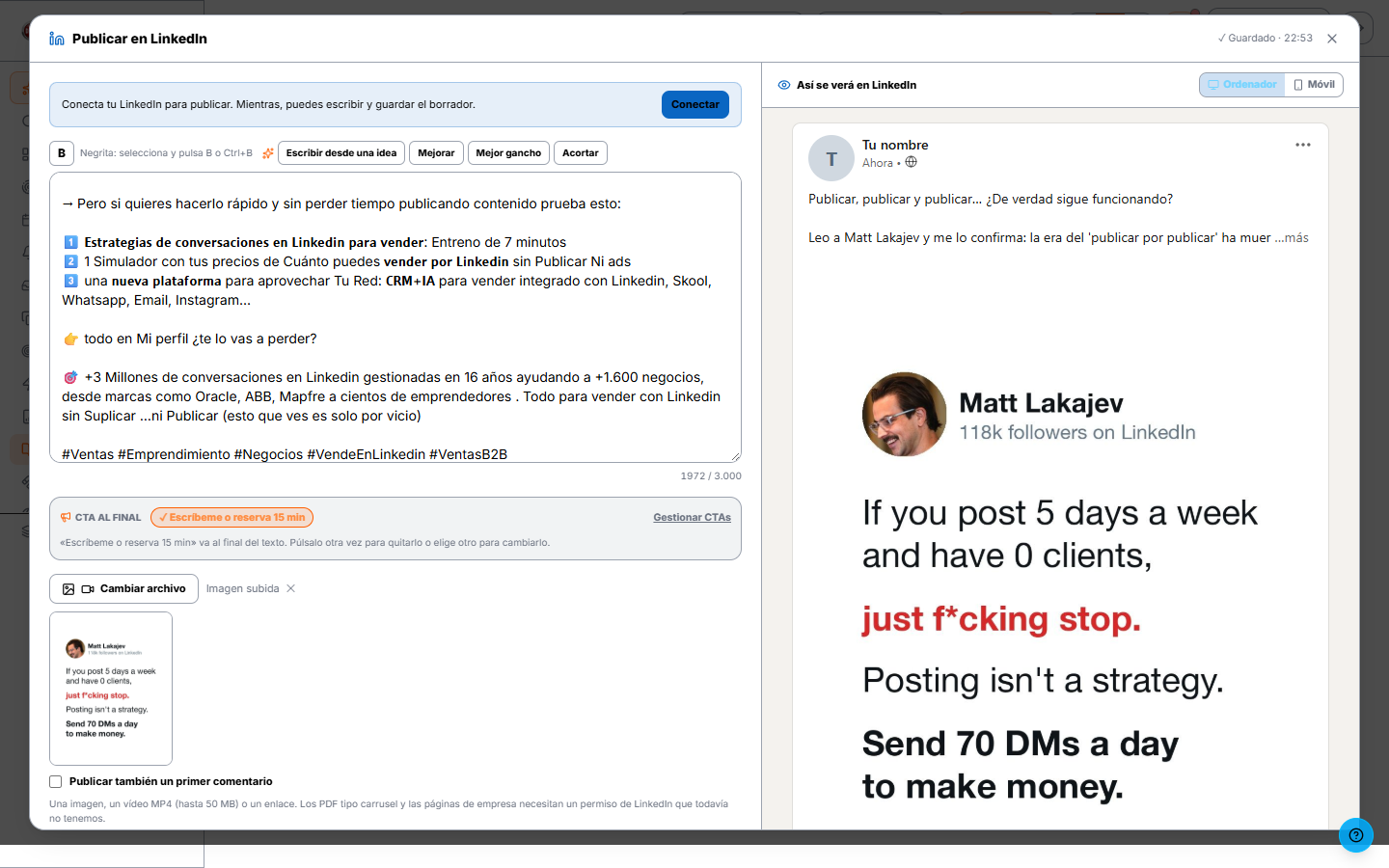
Desde Contenido puedes convertir cualquier cosa que hayas guardado (un post, un vídeo, un artículo) en una publicación para tu LinkedIn: la IA te propone el texto, le añades tu llamada a la acción, ves cómo quedará y la publicas al momento o la programas.
Antes de empezar: conecta tu LinkedIn
En Ajustes → Cuentas conectadas, pulsa Conectar en «LinkedIn (publicar)». LinkedIn da el permiso para 60 días; una semana antes te avisamos para renovarlo con un clic. Sin conectarlo puedes escribir y guardar borradores, pero no publicar.
Abre el publicador
Abre un contenido y pulsa el icono de LinkedIn. También puedes empezar en blanco desde Contenido → Publicaciones de LinkedIn → Publicar en LinkedIn.
Crear a partir del contenido
- Elige qué quieres hacer con él: opinar, enseñar, avisar, contar una historia, generar conversación o llevar a tu oferta.
- Elige el idioma: español, el idioma original del contenido o español con un resumen en el original.
- Escribe tu indicación si quieres (por ejemplo, «enfócalo a autónomos, tono directo, menciona mi caso»). Manda sobre todo lo demás.
- Pulsa Proponer 3 versiones. Cada una empieza con un gancho distinto. Pulsa Usar la versión en la que más te guste y retócala.
Debajo del texto tienes Mejorar, Mejor gancho y Acortar, y B (o Ctrl+B) para poner en negrita lo que selecciones.
Tu llamada a la acción (CTA)
En CTA al final guardas tus llamadas a la acción una vez (Gestionar CTAs → Nuevo CTA) y las añades al final de cualquier publicación con un clic. Pulsando otra vez la quitas, y si eliges otra, la cambia. La IA nunca reescribe tu CTA.
Imagen, vídeo o enlace
- Imagen o vídeo sube un archivo de tu ordenador (vídeo MP4 de hasta 50 MB).
- Si el contenido es un post de LinkedIn, verás Reutilizar el vídeo original o Reutilizar la imagen original (o las N imágenes originales): trae el archivo en buena calidad. Si son varias fotos, se publican todas juntas y puedes quitar las que no quieras.
- Si no adjuntas nada, puedes poner un enlace y LinkedIn mostrará su vista previa.
Primer comentario
Marca Publicar también un primer comentario para que, justo después del post, salga un comentario tuyo (por ejemplo, con el enlace al original). Si lo desmarcas, no se publica.
Vista previa
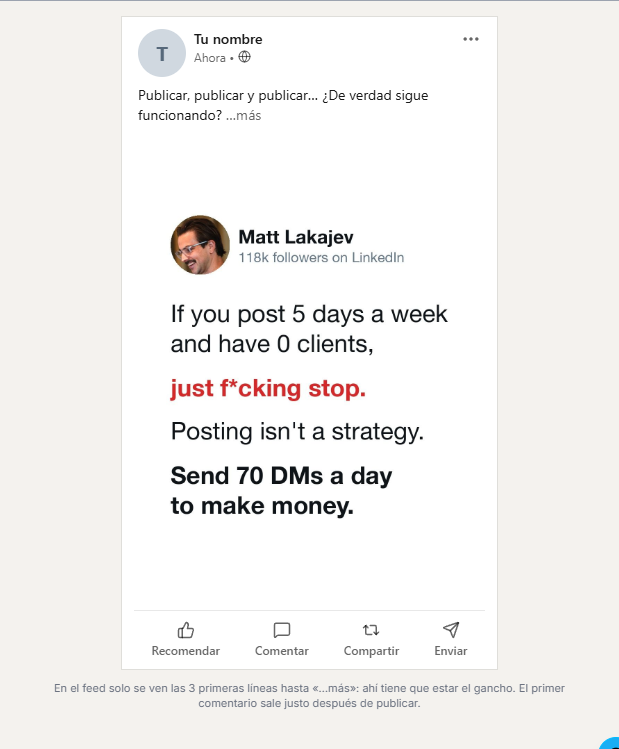
A la derecha ves la publicación tal cual saldrá en LinkedIn, en Ordenador o en Móvil: lo que se lee antes del «…más» (ahí tiene que estar el gancho), la imagen o el vídeo y el primer comentario.
Publicar, programar o dejarlo en borrador
En Cuándo eliges:
- Ahora: se sube a tu LinkedIn al pulsar Publicar ahora.
- A la cola: sale sola en el siguiente hueco libre de tu cola (ver abajo). Antes de guardarla ya ves cuándo saldrá.
- Fecha y hora: tocas el día (Hoy, Mañana, los días de la semana u Otro día) y la hora (las habituales a un clic, o la exacta de 5 en 5 minutos). Debajo te dice cuándo se publicará, por ejemplo «el lunes 13 de octubre a las 07:45».
Guardar borrador la deja para más tarde.
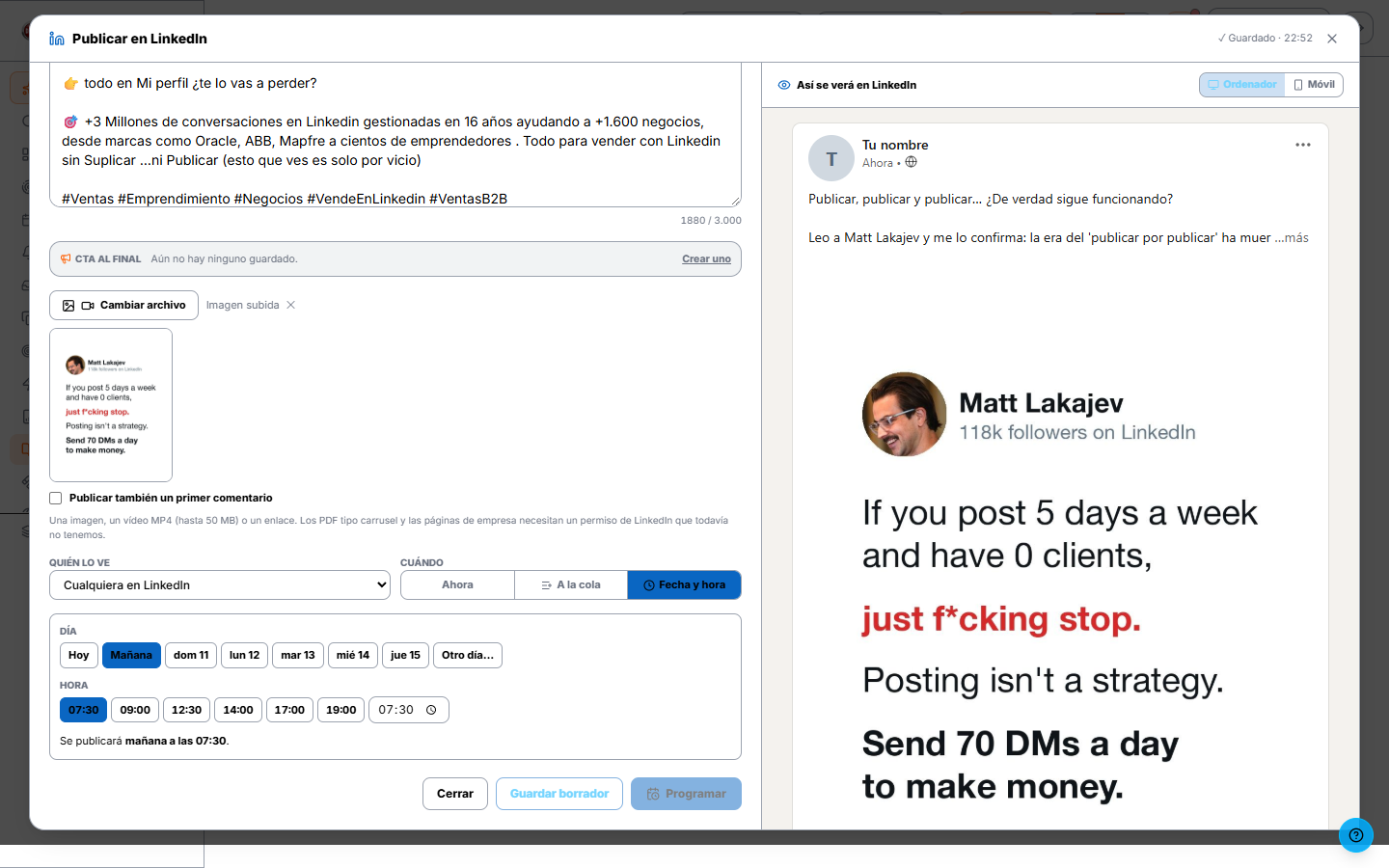
Mientras escribes, el borrador se guarda solo (lo ves arriba: «Guardado · hora»), también si cierras la ventana o la pestaña. Las publicaciones ya programadas no se guardan solas, para que no salga un cambio a medias: esas se guardan al pulsar Programar.
Tu cola de publicación
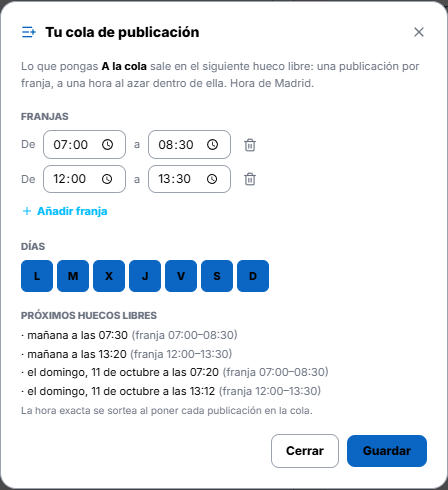
La cola reparte tus publicaciones solas: una por franja, a una hora al azar dentro de ella, para que no parezca automático. Por defecto tienes dos franjas al día, de 7:00 a 8:30 y de 12:00 a 13:30 (hora de Madrid), todos los días.
- Para cambiarlas, pulsa Cola en Contenido → Publicaciones de LinkedIn (o Franjas en el publicador): añade o quita franjas y elige qué días publicas. Ahí ves también tus próximos huecos libres.
- Si tienes varios borradores, Poner los N en la cola los coloca todos de una vez, empezando por el más antiguo. Con 6 borradores y dos franjas al día, tienes tres días resueltos.
- Cada borrador tiene también su botón A la cola.
- Una franja que ya tiene una publicación (de la cola o programada a mano) se salta.
- Para mover una programada, pulsa el icono del calendario de su fila: eliges otro día y hora, o la mandas al siguiente hueco de la cola.
Tus publicaciones y el calendario
En Contenido → Publicaciones de LinkedIn tienes todo lo que has publicado, programado o dejado en borrador. Con el icono del calendario lo ves por días y por persona de tu equipo, y puedes arrastrar una programada a otro día para moverla.
Desde la extensión
En LinkedIn, el icono de Linkia junto a los «…» de cada post del feed te deja guardarlo en Contenido, abrirlo en el panel lateral o republicarlo: crea el borrador con su texto completo, su vídeo o sus imágenes y el enlace al original en el primer comentario, y te lo abre en el CRM para terminarlo.