 Linkia
La extensión no solo sirve en los perfiles. También trabaja en un post de LinkedIn, en un vídeo de YouTube y en tus mensajes de LinkedIn. En los tres casos se abre igual: pulsa el icono naranja LK del borde derecho de la pantalla.
En un post de LinkedIn
Abre el post en su propia página (pulsando la fecha del post te lleva a ella) y pulsa LK. El panel dice Contenido detectado · Post de LinkedIn y trae el texto, la imagen, las reacciones y los comentarios.
- Guardar en Contenido lo lleva a tu biblioteca, con sus etiquetas.
- Vincular con el CRM enlaza el post con su autor. Si ya está en tu CRM, sale solo con la marca «auto».
- 👍 Reacciones y 💬 Comentarios recogen a las personas que interactuaron. Las que ya están en tu CRM quedan enlazadas al post y las demás las puedes importar a un Grupo y etapa. Cómo se hace →
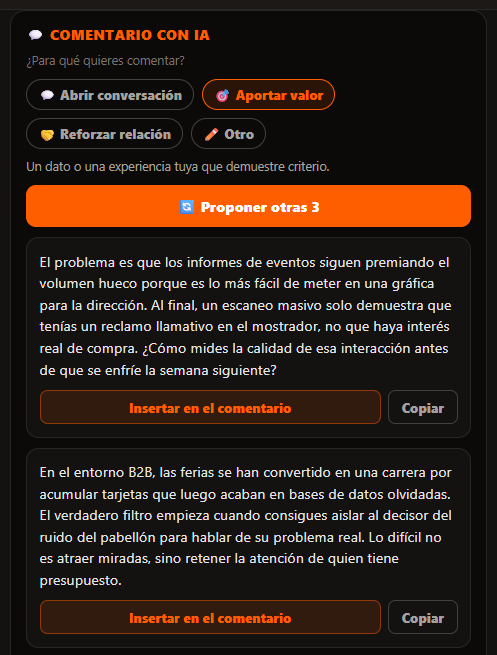
Comenta con ayuda de la IA
En Comentario con IA, elige para qué quieres comentar:
- Abrir conversación: un matiz o una pregunta que invite al autor a responderte.
- Aportar valor: un dato o una experiencia tuya que demuestre criterio.
- Reforzar relación: para alguien con quien ya tienes trato.
- Otro: escribes tú la intención.
Pulsa Proponer 3 comentarios. En unos segundos tienes tres opciones. Insertar en el comentario la escribe en la caja de comentario de LinkedIn para que la retoques. Publicarla lo decides tú: la extensión nunca pulsa «Comentar».
Comparte con un enlace medido
En Compartir tienes dos formas:
- Copiar enlace medido: un enlace tuyo que lleva al post original y cuenta cuántas veces lo abren.
- Enviar a una persona de tu CRM: escribe su nombre, elígela y ajusta el mensaje. «[enlace]» se cambia por su enlace personal. Después pulsa Copiar mensaje para pegarlo donde quieras, o Email si tiene correo.
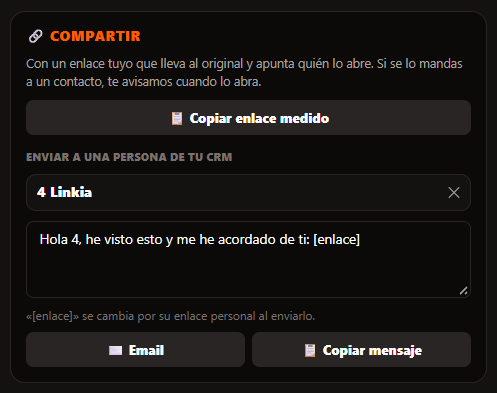
Cuando esa persona abre el enlace, te avisamos en la campana: «🔗 Fulano ha abierto… Buen momento para escribirle». Las vistas previas que generan WhatsApp o LinkedIn al pegar el enlace no cuentan como apertura.
En un vídeo de YouTube
Abre el vídeo y pulsa LK. El panel rellena solo el título, la duración, el canal y los «me gusta», y enlaza el vídeo con su autor si lo tienes en tu CRM.
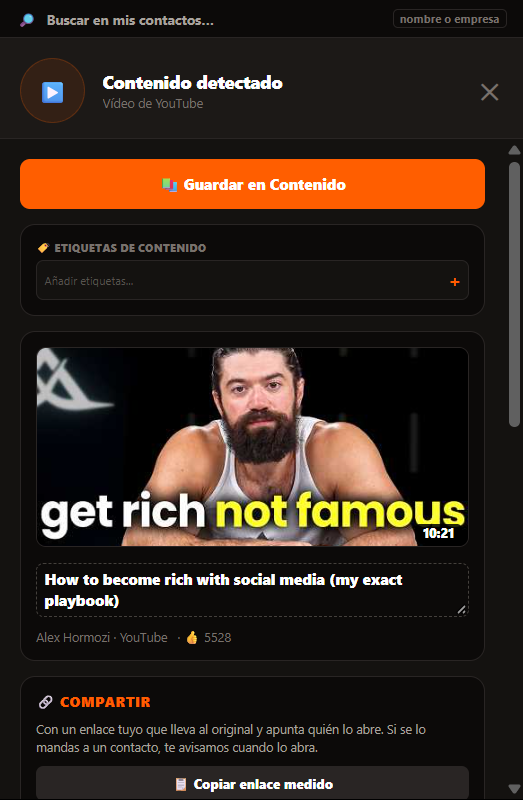
Paso 1. Pulsa Guardar en Contenido y añade tus etiquetas.
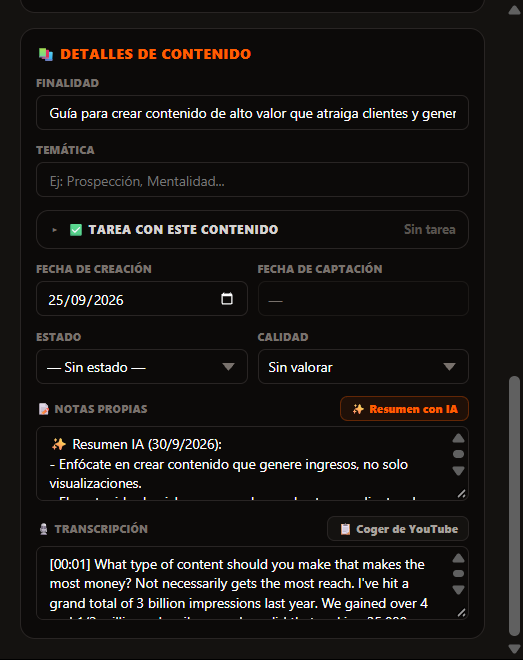
Paso 2. Consigue la transcripción. Debajo del vídeo, en la descripción, pulsa …más y luego Mostrar transcripción. Cuando YouTube la enseñe, pulsa 📋 Coger de YouTube en el panel: la trae con el minuto de cada bloque. Si el panel de Linkia te tapa la transcripción, ciérralo con la ✕, ábrela y vuelve a pulsar LK. También puedes pegarla a mano en Transcripción. Se guarda sola.
Paso 3. Pulsa ✨ Resumen con IA. En unos segundos te deja el resumen en tus Notas, rellena la Finalidad y le pone etiquetas de tu biblioteca. Necesita la transcripción o tus notas: sin texto no puede resumir.
El resumen y los comentarios con IA gastan muy pocos créditos: unos 0,02-0,03 cada uno.
En tus mensajes de LinkedIn
Abre una conversación en Mensajes y pulsa LK. El panel enseña a la persona y Mensajes capturados, con cada mensaje, quién lo escribió y cuándo.
- LinkedIn enseña primero lo más reciente. Para guardar el historial entero, pulsa ⬆️ Cargar mensajes anteriores las veces que haga falta.
- Pulsa 💾 Guardar mensajes en la ficha. Solo se guardan los nuevos: no se duplican los que ya tenías. Si ya está todo, el botón dice «Ficha al día».
- Si hay más de una ficha con ese nombre, el panel te pide que elijas la buena. Aprovecha para juntarlas en Duplicados.
Esas conversaciones son las que lee el Radar para decirte a quién le debes respuesta.