 Linkia
El Radar lee las conversaciones de LinkedIn guardadas en tus fichas y te dice tres cosas: a quién le debes respuesta, qué conversaciones se enfriaron y cuánta de tu red lleva tiempo sin hablar contigo.
Está en el menú de la izquierda, justo debajo de Dashboard.
Cuenta los mensajes que ya están en tus fichas: los que guarda la extensión, los que llegan de automatizador de LinkedIn y los de tus importaciones. Si una conversación no está en ninguna ficha, el Radar no la ve.
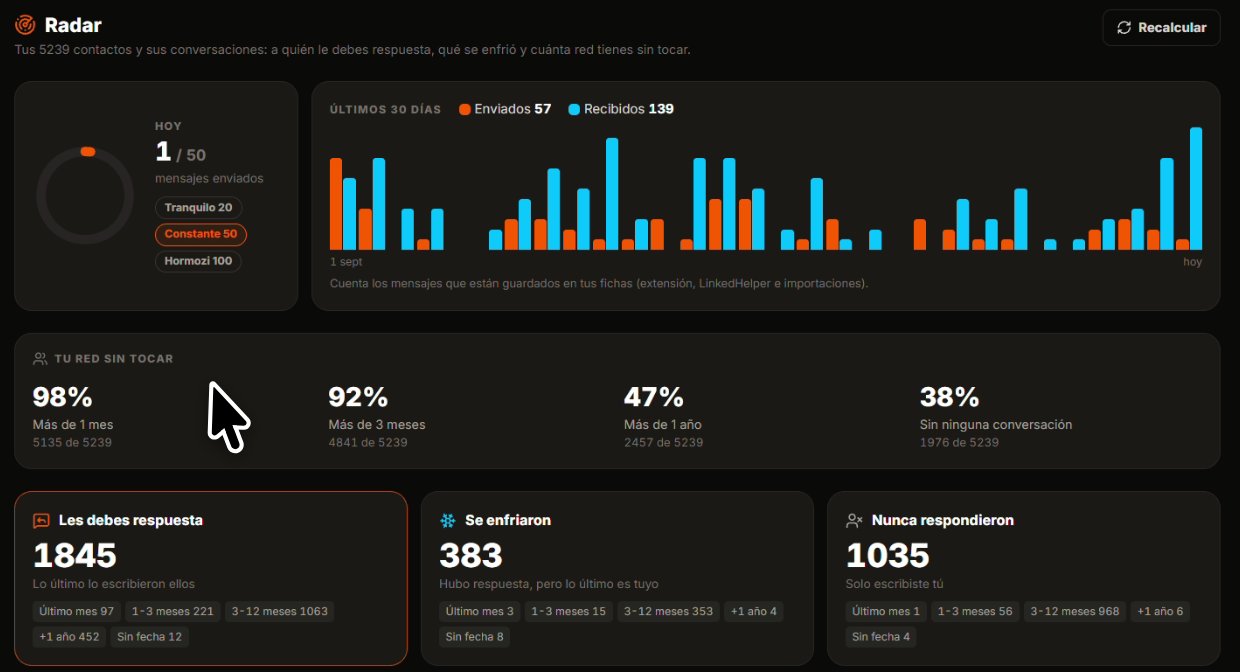
Tu actividad
- Hoy: los mensajes 1 a 1 que has enviado tú hoy, y los que has recibido, frente a tu objetivo diario. Elige el tuyo: Tranquilo 20, Constante 50 u Hormozi 100. Se guarda para todo el workspace. Si tienes automatizador de LinkedIn, debajo sale lo que ha hecho hoy (invitaciones y mensajes).
- Últimos 30 días: barras de mensajes enviados y recibidos cada día. Encima tienes la escala («N al día» es una barra entera) y debajo, cuánto llevas hoy. Pasa el ratón por encima para ver cada día.
- Tu automatizador de LinkedIn: en el mismo recuadro, su propia fila de barras con las invitaciones y los mensajes de cada día, y los totales de invitaciones, aceptadas (con su porcentaje), mensajes y respuestas de los últimos 30 días. Sale de su actividad diaria, aunque esas conversaciones no estén en tus fichas, y no se suma a lo de arriba: así ves lo que hace tu cuenta sin que el Radar parezca vacío. Al pie dice de qué cuenta es y la fecha del último dato.
- Tu red sin tocar: qué parte de tus contactos lleva más de 1 mes, 3 meses o 1 año sin conversación, y cuántos no tienen ninguna.
Las tres bandejas
- Les debes respuesta: lo último lo escribieron ellos. Es lo primero que hay que mirar.
- Se enfriaron: hubo respuesta, pero lo último es tuyo y no han vuelto a contestar.
- Nunca respondieron: solo escribiste tú.
Cada bandeja te dice cuánto tiempo llevan así: último mes, 1 a 3 meses, 3 a 12 meses, más de un año o sin fecha.
Analizar con IA
Pulsa Analizar con IA y la IA lee las conversaciones que les debes o que se enfriaron. En cada una te dice qué pasó, cuánta oportunidad hay (de 0 a 100) y el siguiente paso.
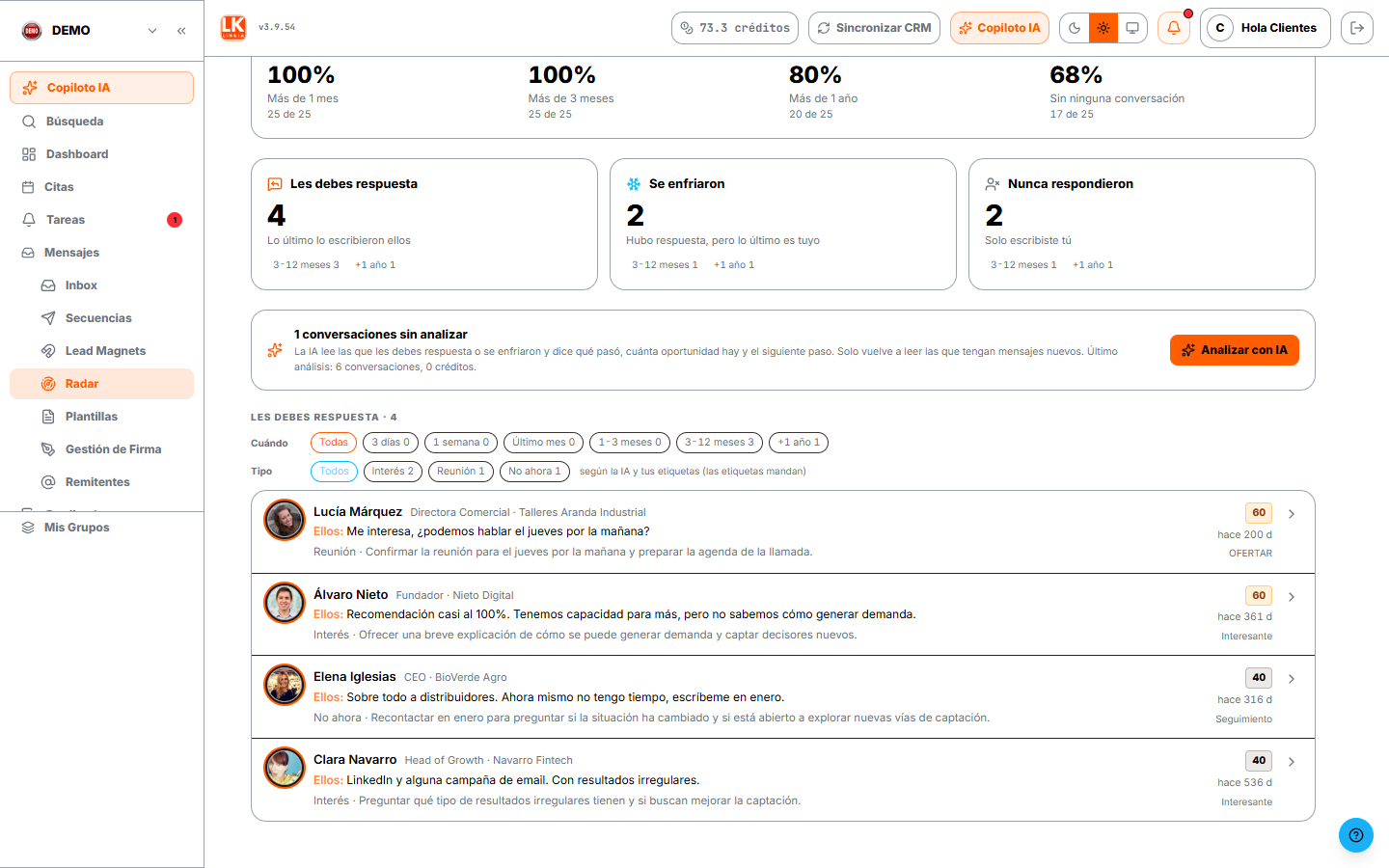
- Gasta créditos de IA, según cuántas conversaciones haya. Puedes seguir trabajando mientras tanto: te avisa en la campana al terminar.
- Solo vuelve a leer las conversaciones que tengan mensajes nuevos, así que repetirlo cuesta poco.
- La nota tiene en cuenta el tiempo: una conversación de hace meses nunca puntúa tan alto como una de la semana pasada.
Propuestas para responder
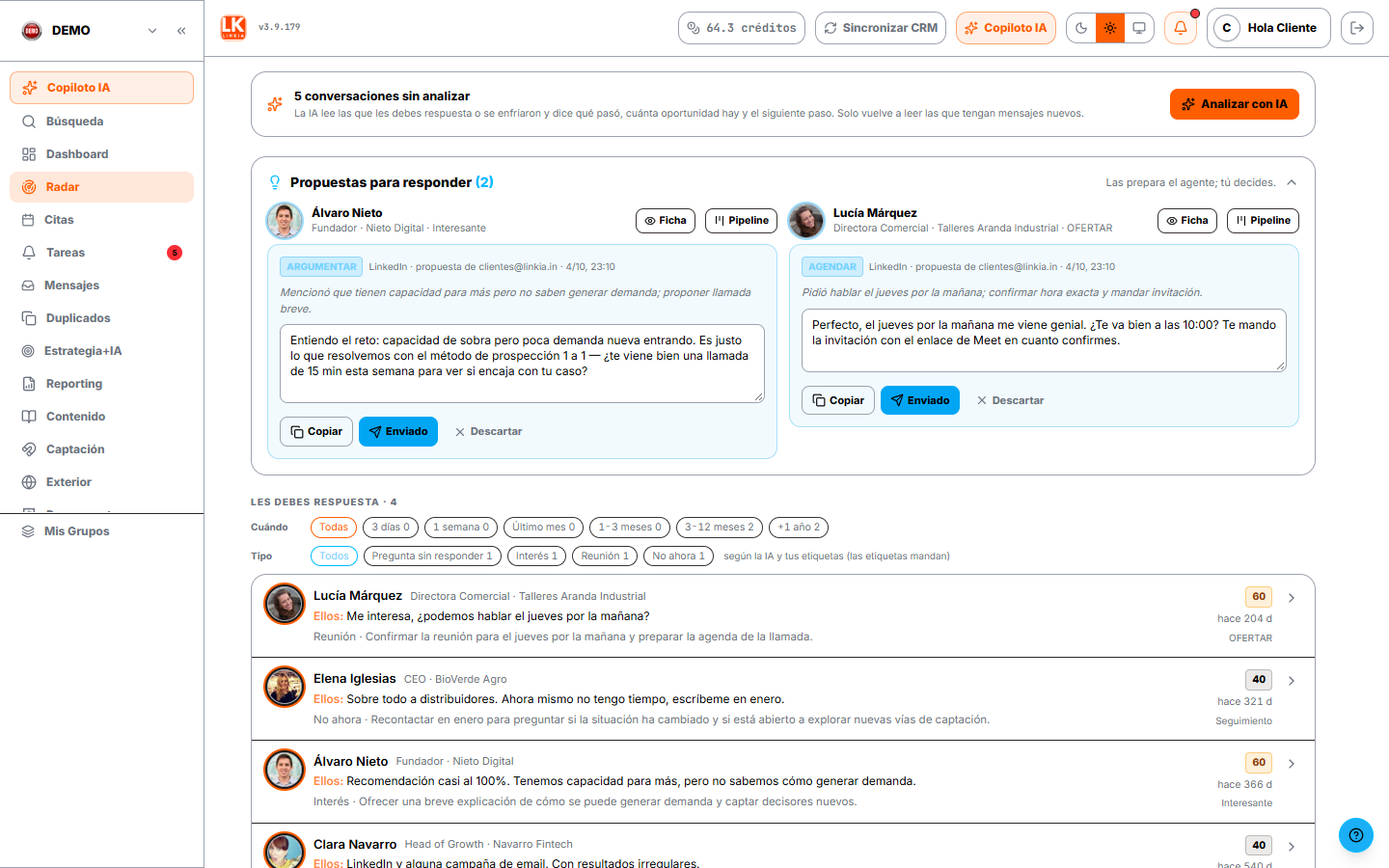
Si el agente te ha preparado una respuesta para alguna conversación, aparece aquí arriba, en Propuestas para responder: la foto del contacto, quién de tu equipo lo tiene de 1er grado en LinkedIn, y botones para abrir su Ficha o verlo en el Pipeline.
Cada propuesta trae el motivo (agendar, argumentar, dar información…), por qué la sugiere y el texto editable. Decides tú: Copiar, marcar como Enviado o Descartar.
Análisis 360
Para un contacto completo (no solo su conversación), usa el Análisis 360 desde la Tabla del Pipeline — además del siguiente paso, te dice si es cliente potencial, competidor, partner o no encaja.
La lista
Arriba salen las conversaciones con más oportunidad y más recientes. Fíltrala por:
- Cuándo: 3 días, 1 semana, último mes, 1 a 3 meses…
- Tipo: pidió info, pregunta sin responder, interés, reunión, no ahora, cortesía, rechazo, no contactar, nos vende…
Tus etiquetas mandan. Si un contacto tiene una etiqueta de descarte o de «no contactar», sale con 🏷 y va al final de la lista, aunque la IA dijera otra cosa.
Pulsa una fila para abrir la ficha del contacto y contestarle desde ahí.
¿Aún no tienes conversaciones en tus fichas? Empieza por la extensión en LinkedIn.