 Linkia
Con la extensión instalada (ver "Instala la extensión de Chrome"), cada perfil de LinkedIn que visites tiene acceso directo a tu CRM.
Paso a paso
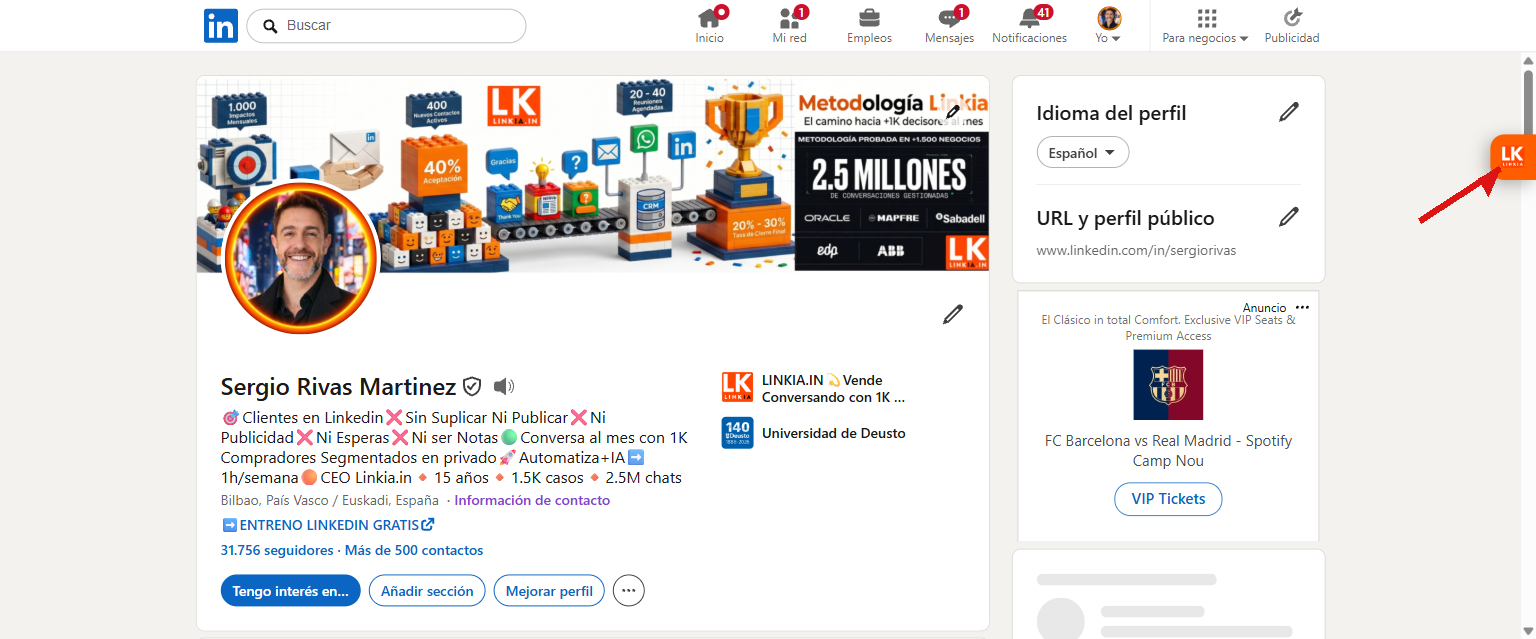
- Abre cualquier perfil de LinkedIn. Verás un icono naranja con las letras "LK" pegado al borde derecho de la pantalla, junto a la barra de scroll:
- Púlsalo. Se abre un panel con la ficha de esa persona, sobre el propio perfil:
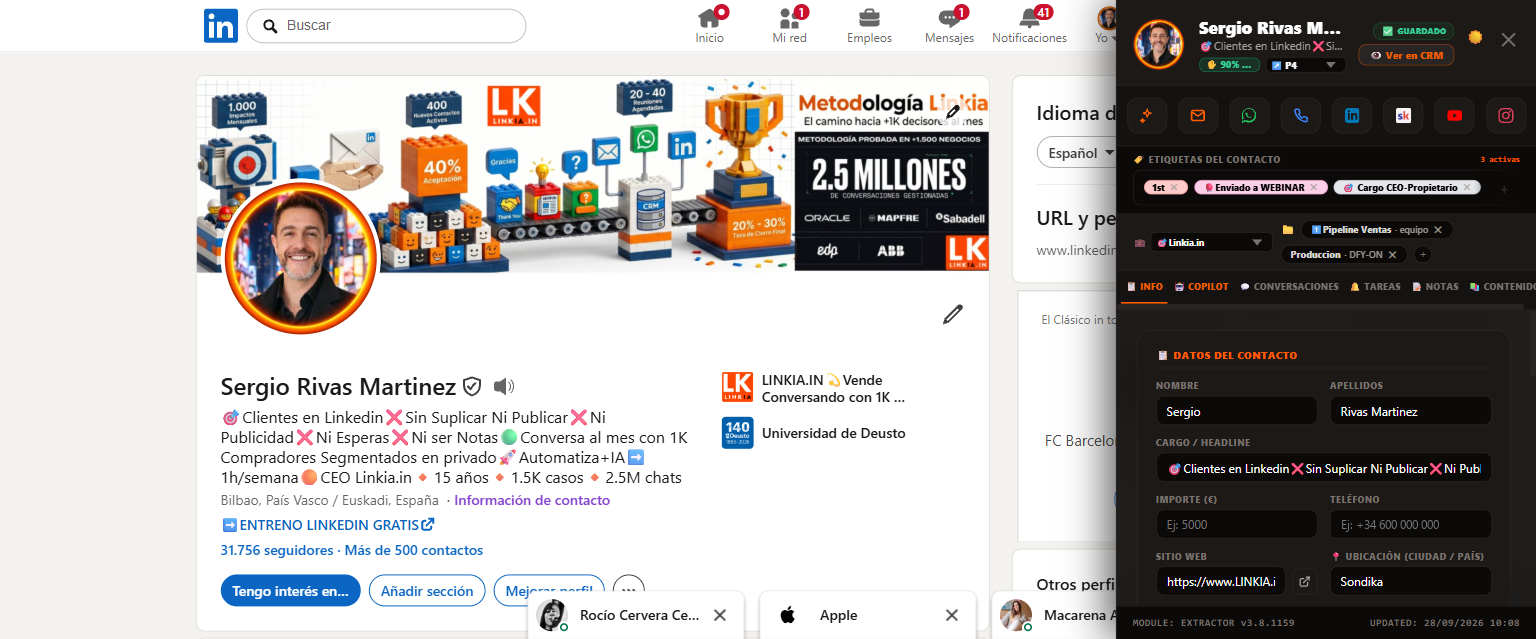
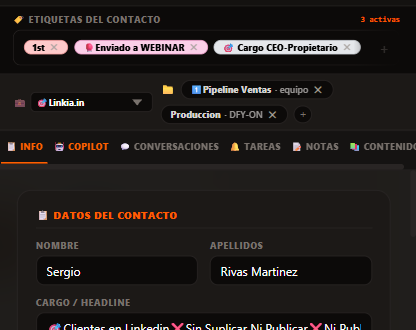
- Si la persona ya está en tu CRM, el panel se rellena solo con sus datos reales: nombre, cargo, etiquetas, en qué Grupo del Pipeline está y su etapa. Arriba a la derecha verás Guardado. Así se ve la ficha completa, en detalle:
- Si es alguien nuevo, el panel lee los datos visibles del perfil (nombre, cargo, empresa) y te deja guardarlo en tu CRM con un botón. Tú eliges en qué Grupo entra.
Qué más puedes hacer sin salir del panel
Debajo del nombre hay una fila de iconos para escribir por email, WhatsApp, llamar, o abrir LinkedIn, Skool, YouTube o Instagram de esa persona si los tiene enlazados.
El panel tiene 6 pestañas:
- Info: los datos del contacto (los mismos que en la ficha del CRM).
- Copiloto: pídele al Copiloto IA que redacte un mensaje o analice este contacto, sin salir de LinkedIn.
- Conversaciones: el historial de mensajes con esa persona.
- Tareas, Notas, Contenido: igual que en la ficha del CRM.
Etiquetas y Grupo, también desde aquí
Puedes añadir o quitar etiquetas y cambiar el Grupo/etapa del contacto directamente desde este panel — se guarda al momento, sin tener que abrir el CRM en otra pestaña.
Consejo
No hace falta escribir nada a mano si el perfil tiene los datos: la extensión los lee de la propia página de LinkedIn.
En posts, vídeos y mensajes
La extensión también trabaja en un post de LinkedIn, en un vídeo de YouTube y en tus mensajes de LinkedIn: guarda el contenido, te propone comentarios con IA, comparte con un enlace medido y guarda tus conversaciones en la ficha. Cómo se usa →
Novedades del panel
- Contacto de primer grado, solo: al guardar a alguien (su perfil, una búsqueda, Mi Red, Sales Navigator o quien reacciona a un post), si es contacto tuyo de primer grado en LinkedIn queda marcado como tuyo en el CRM. Así, al meterlo en una secuencia, ya sabes si hay que invitarlo o escribirle.
- Quién del equipo lo conoce: arriba, junto a «1er grado de», salen las caras de quién de tu equipo tiene a esa persona de primer grado. Si no eres tú, pídele a esa persona que le escriba o que te presente.
- El nombre completo se ve entero arriba; «Guardar» y «Ver en CRM» están en la segunda fila.
- Propuestas de respuesta: en Conversaciones salen arriba, como en el CRM. Puedes retocar el texto, Copiar, marcar Enviado (queda en su conversación) o Descartar.
Pasar páginas en una búsqueda
En el captador de una búsqueda de LinkedIn o de Sales Navigator, pulsa «Seguir: página siguiente» o elige «Varias seguidas» (3, 5, 10 o 20 páginas). La extensión pasa de página como lo harías tú, con pausas, y va sumando a la lista a los nuevos (10 por página en LinkedIn, 25 en Sales Navigator). Si tu LinkedIn solo te deja ver una página, no habrá botón de «Siguiente».