 Linkia
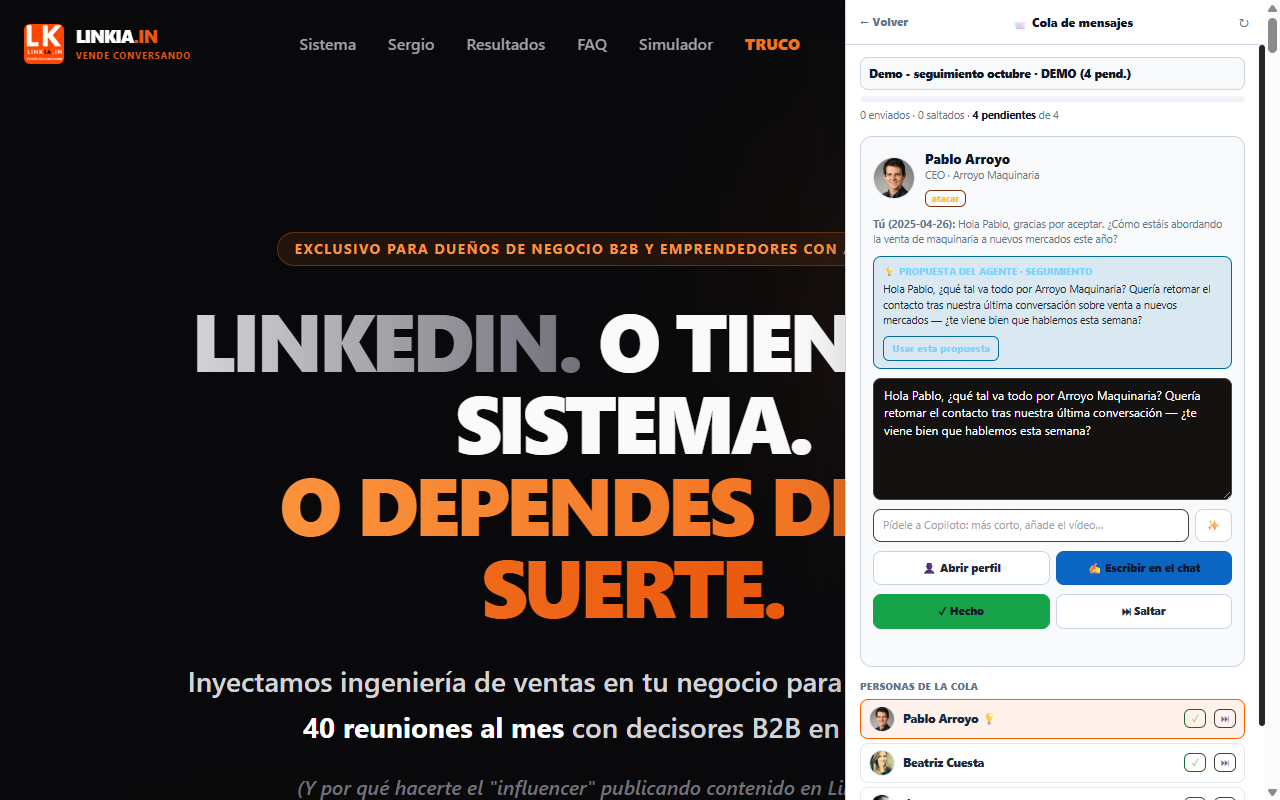
Cuando prefieres escribir tú mismo en LinkedIn, en vez de dejar que el automatizador mande los mensajes, la Cola de mensajes te guía contacto a contacto: sin tener que buscarlos uno a uno, con el mensaje de cada persona ya escrito y listo para revisar.
Crea la cola en el CRM
- Ve a Pipeline → Tabla y selecciona los contactos (la casilla de cada fila).
- En la barra de abajo, pulsa Cola a mano.
- Ponle un nombre a la cola, elige una plantilla si quieres partir de una, y escribe el mensaje. Puedes usar variables: `{{Nombre}}`, `{{Apellidos}}`, `{{Empresa}}`, `{{Cargo}}`, `{{MiNombre}}`.
- Pulsa Crear la cola.
Quien no tenga LinkedIn en su ficha se salta solo.
Úsala desde la extensión
- Abre el panel de Linkia (en cualquier página, no hace falta estar en LinkedIn).
- Justo debajo del buscador de contactos, pulsa 📨 Cola de mensajes.
Por cada persona ves:
- Su foto, cargo, empresa y etapa del Pipeline.
- El último mensaje de la conversación, si la hay.
- Si el agente ya preparó una 💡 propuesta para esa persona, sale en su propio bloque — pulsa Usar esta propuesta para pasarla al mensaje.
- El mensaje editable (ya con las variables rellenas), y una caja para pedirle a Copiloto que lo retoque («más corto», «añade el vídeo…»).
Con los botones:
- 👤 Abrir perfil — te lleva a su LinkedIn.
- ✍️ Escribir en el chat — si ya tienes su chat de LinkedIn abierto, pega el mensaje ahí directamente.
- ✓ Hecho — lo marcas como enviado y pasa al siguiente.
- ⏭ Saltar — lo dejas para otro momento.
Abajo, en Personas de la cola, ves a todos con su estado y puedes marcarlos uno a uno sin entrar en su ficha.
Lo que marques como enviado o saltado queda apuntado en la ficha de cada contacto — nunca se envía nada solo, lo escribes y lo mandas tú.
Cambiar una cola ya creada
En Automatizaciones → 📨 Cola a mano, pulsa el lápiz de la cola:
- Nombre y mensaje: cámbialos cuando quieras. Lo ya enviado no cambia; los pendientes salen con el mensaje nuevo.
- Partir de una plantilla: el buscador enseña primero tus plantillas de mensajes de LinkedIn (M1, M2, M3…). Las de email solo salen si marcas «también de email».
- Personas de la cola: abajo tienes a todas, en el orden en que irán, con su estado (enviado, saltado o pendiente). Con la ✕ quitas a alguien; con el buscador añades a otra persona, que entra al final como pendiente. Si alguien no tiene LinkedIn en su ficha, te lo avisa: se saltará.
Si vuelves a crear una cola con exactamente las mismas personas en menos de 15 minutos, se actualiza la que ya tenías en vez de crear otra.
Semiautomáticos para conectar
Al crear o editar la cola, en Finalidad elige 🤝 Conectar y después Con nota o Sin nota, solo invitar. La nota admite las mismas variables que el mensaje; LinkedIn gratis acepta 200 caracteres (Premium, 300) y te avisa si te pasas.
En LinkedIn, con la cola abierta en la extensión:
- «👤 Abrir perfil para conectar» te lleva al perfil de quien toca.
- Pulsas «Conectar» tú. Si eliges «Añadir una nota», la extensión te la deja escrita (o pulsa «📝 Escribir la nota»).
- Al pulsar «Enviar», la invitación queda apuntada en la cola y en su ficha, y pasa a la siguiente.
La extensión nunca pulsa nada por ti en LinkedIn.
Límites diarios de LinkedIn
En Automatizaciones → Semiautomáticos tienes tus límites: invitaciones al día, invitaciones en la semana (de lunes a domingo), mensajes y otras acciones al día. Suma lo que hace el automatizador y lo semiautomático; la barra se pone ámbar cerca del límite y roja al pasarlo, y la extensión te avisa al apuntar un envío. Con el lápiz cambias tus límites. Lo que escribas en LinkedIn fuera del CRM no se puede contar.
También puedes meter contactos en una cola desde Radar o Búsqueda: selecciónalos y pulsa «📨 Semiautomáticos».