 Linkia
En F1 Públicos conviertes tu estrategia en búsquedas concretas de LinkedIn o Sales Navigator: qué sectores, qué tamaños de empresa, en qué zonas y con qué cargos. Linkia te prepara las palabras clave y la fórmula de búsqueda para que solo tengas que copiarla.
Lo tienes en Estrategia+IA → F1 Públicos. Antes, prepara tu F0 Estrategia: F1 parte de ella.
Elige la campaña
Arriba a la derecha eliges la campaña. El Wizard de Públicos se rellena solo con lo que marcaste en F0.
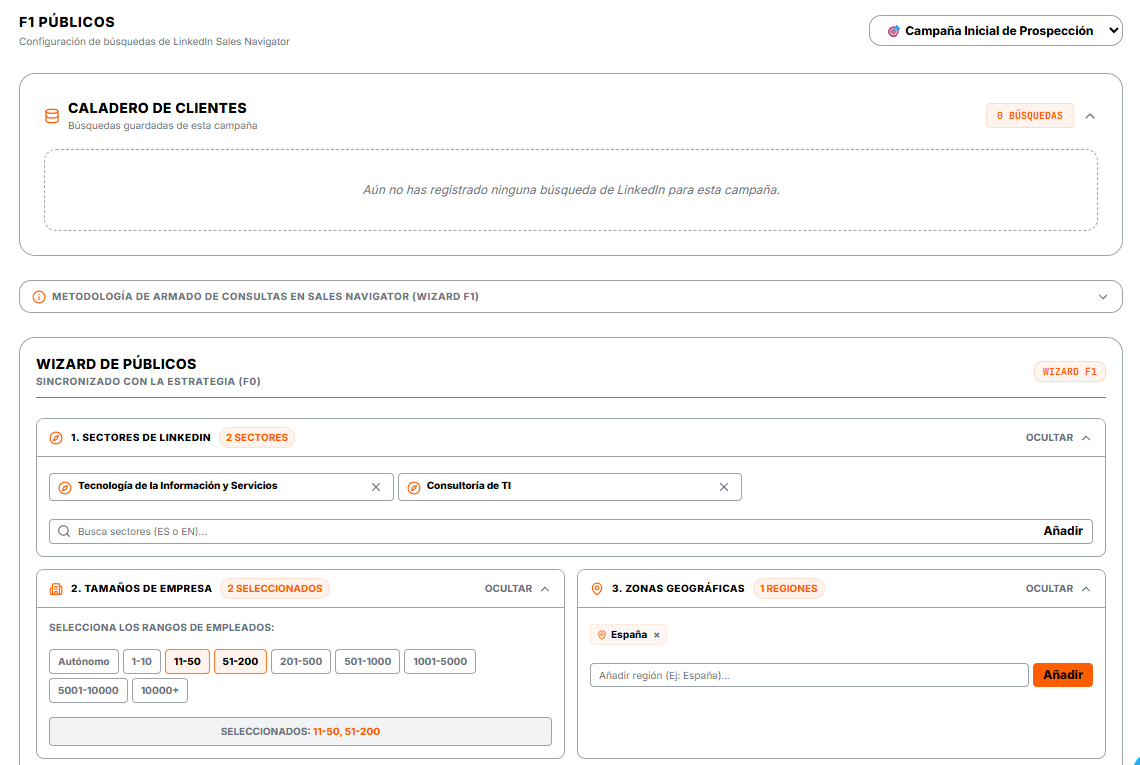
Paso 1. Sectores. Los que marcaste en F0. Puedes quitar alguno o añadir otro con el buscador (en español o en inglés).
Paso 2. Tamaños de empresa. Pulsa los rangos de empleados que te interesan.
Paso 3. Zonas. Por defecto, España. Añade las regiones o países que quieras.
Paso 4. Cargos y palabras clave
Arriba eliges el cargo (los mismos de F0) o añades uno con + Añadir Cargo Extra. Para cada cargo, Linkia te prepara las palabras que debe tener y las que no:
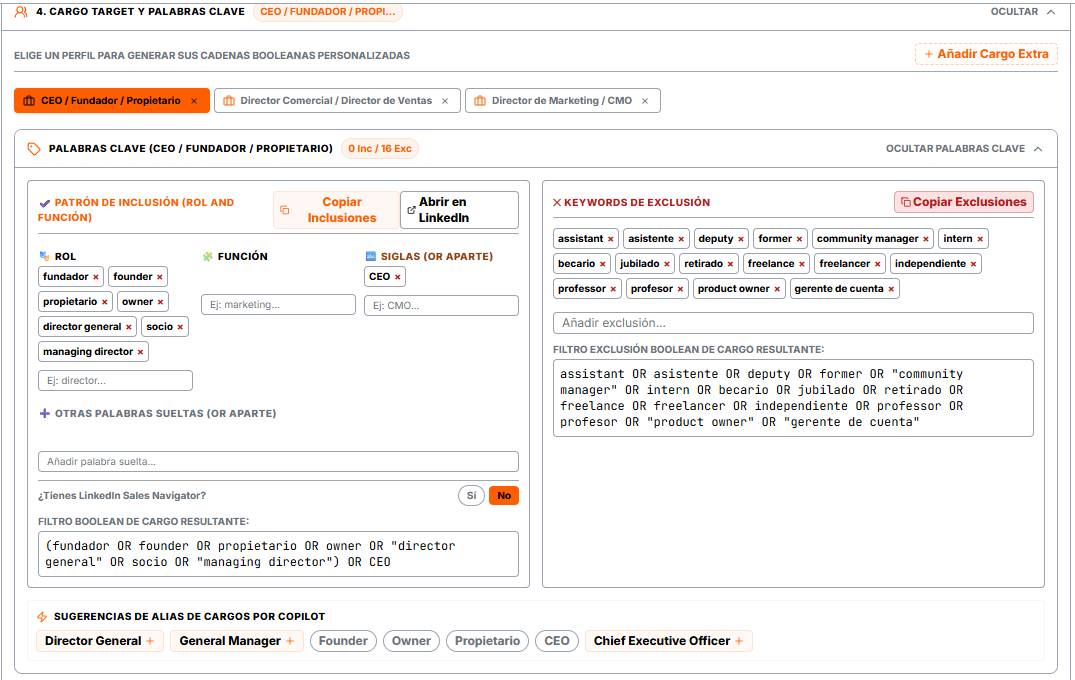
- Patrón de inclusión: el rol (fundador, owner, director general…), la función (marketing, ventas…) y las siglas (CEO, CMO…). Añade o quita palabras a tu gusto.
- Palabras de nivel solas («head», «manager», «responsable», «VP»…): solo entran en la fórmula si van con una función (marketing, ventas…). Si el cargo no tiene función, Linkia las deja fuera y te avisa debajo de las palabras: sueltas, traerían a cualquier jefe de cualquier área. Títulos como «Director General» o «General Manager» se buscan enteros.
- Exclusiones: palabras que descartan a quien no te interesa (asistente, becario, freelance, antiguo…).
- ¿Tienes LinkedIn Sales Navigator? Marca Sí o No para que la fórmula se ajuste a tu buscador.
- Filtro resultante: la fórmula lista para pegar en el campo «Cargo» del buscador. Usa Copiar Inclusiones y Copiar Exclusiones, o Abrir en LinkedIn.
- Abajo, el Copilot IA te sugiere más formas de llamar a ese cargo. Pulsa una para añadirla.
Paso 5. Guarda la búsqueda
Cuando la tengas lista en LinkedIn, guárdala en el historial de la campaña, el Caladero de clientes:
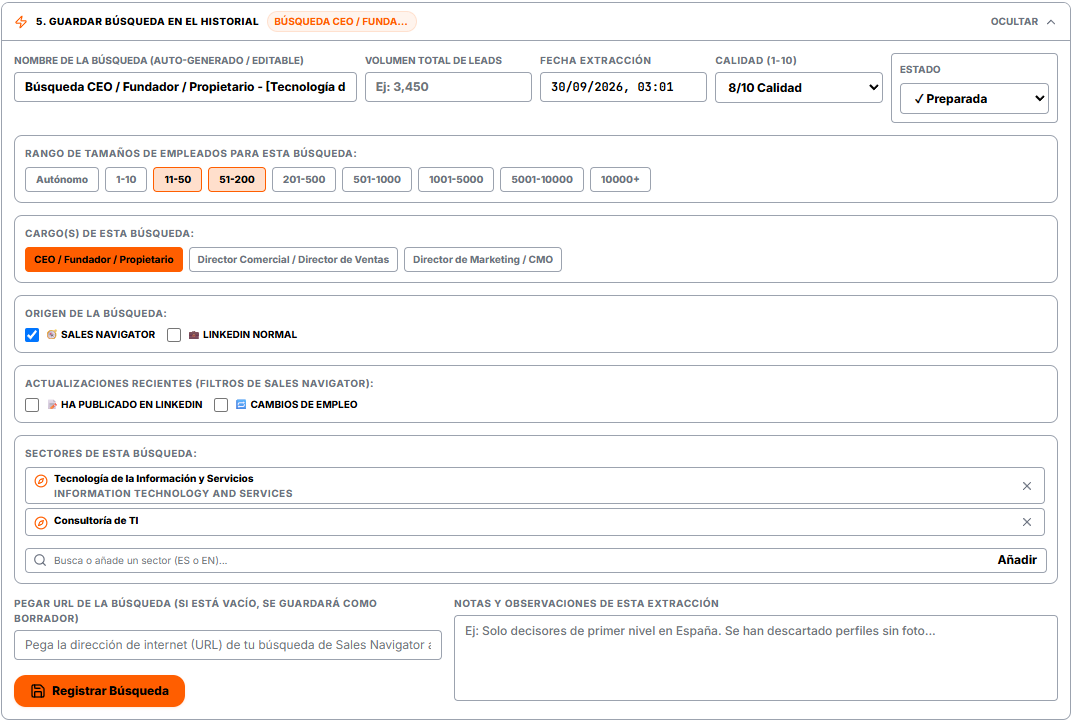
Rellena el nombre (se propone solo), cuántos resultados da, su calidad del 1 al 10 y su estado (borrador, preparada, automatizando o finalizada). Marca si la hiciste en Sales Navigator o en LinkedIn normal, y pega la URL de la búsqueda. Si la dejas vacía, se guarda como borrador. Pulsa Registrar Búsqueda.
Así tienes a mano todas las búsquedas de cada campaña, con cuántos contactos dan y en qué punto están.
Y después
Con los públicos listos, prepara los mensajes que les vas a enviar. F2A Mensajes: tu secuencia M1–M5 →