 Linkia
Para quién: usuario nuevo del CRM. Objetivo: en ~10 minutos tener tus contactos y tus conversaciones de LinkedIn dentro del CRM, para empezar a trabajar con datos reales.
Paso 1 — Pide tus datos a LinkedIn
- Abre linkedin.com/mypreferences/d/download-my-data (Ajustes → Preferencias de la cuenta → Descargar mis datos).
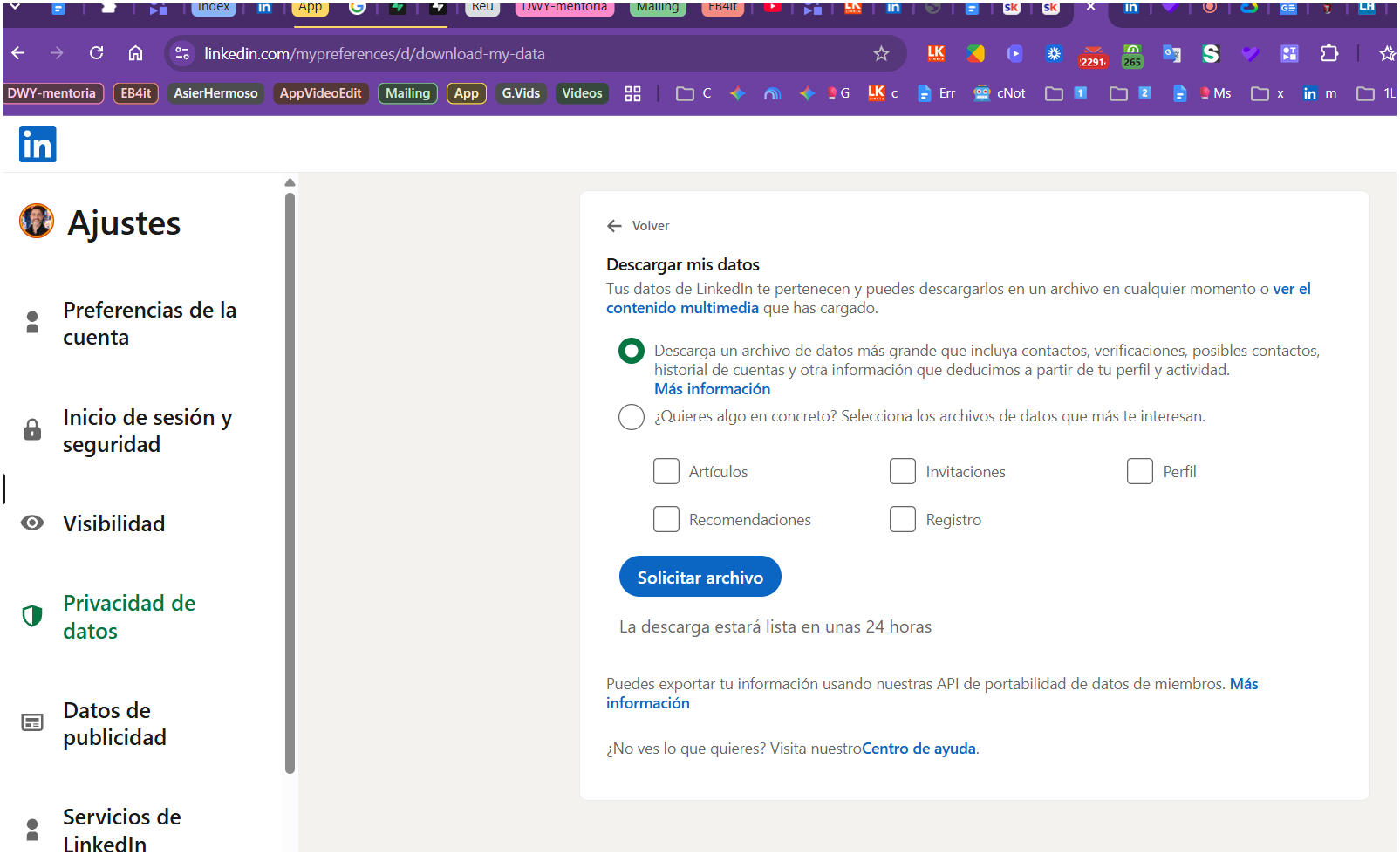
- Elige la opción "¿Quieres algo en concreto? Selecciona los archivos de datos que te interesen" y marca Conexiones y Mensajes.
- Pulsa solicitar el archivo. LinkedIn te avisa por email cuando esté listo.
- Descarga el ZIP y descomprímelo: dentro estarán Connections.csv y messages.csv.
Mientras esperas el email, instala la extensión de Chrome y ábrela en cualquier perfil: así no pierdes tiempo.
Paso 2 — Importa tus contactos
Sube Connections.csv en el importador del CRM. LinkedIn añade unas filas de aviso legal al principio del fichero: el CRM las ignora.
Paso 3 — Importa tus mensajes (opcional pero recomendable)
Con los contactos ya dentro, sube messages.csv con el botón de importar mensajes. El CRM cruza cada conversación con su contacto por la URL del perfil.
Qué tienes que saber
- Sin fotos: el export nativo de LinkedIn no trae la foto de cada contacto (limitación de LinkedIn). Si quieres fotos, importa el fichero de un automatizador como automatizador de LinkedIn, que sí las trae.
- Ficheros grandes: el messages.csv puede pesar cientos de MB. Se procesa en tu navegador y solo se cruza con los contactos ya importados; no se sube entero al servidor.
- Sin duplicados: si una persona ya existe en tu workspace (misma URL de LinkedIn o email), no se crea otra ficha.