 Linkia
Desde Ajustes → Miembros y Equipo das de alta a cualquier persona de tu equipo, le asignas permisos por workspace y controlas sus accesos — todo desde una sola pantalla, sin que tengas que crear tú la cuenta a mano.
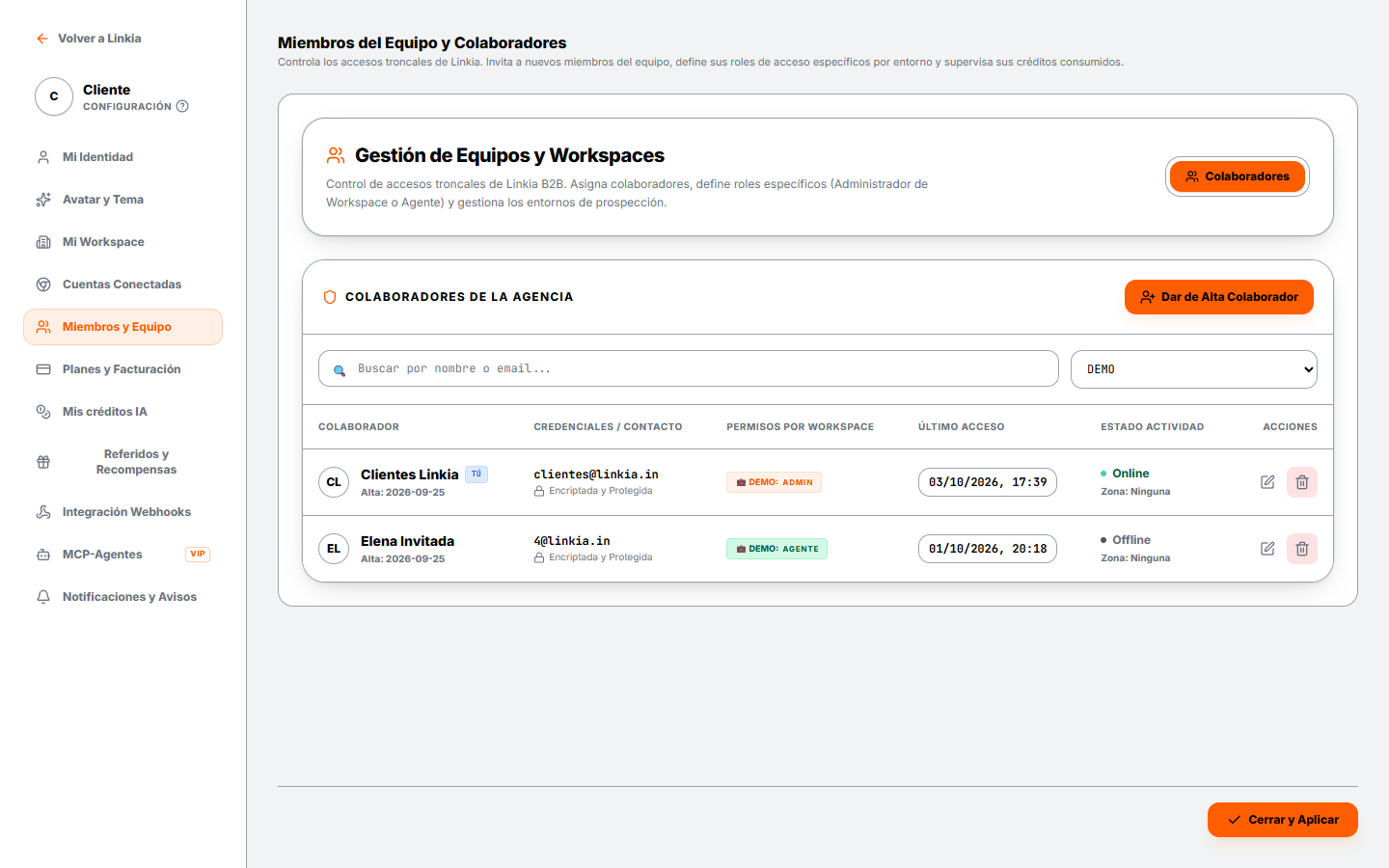
Dar de alta a un colaborador
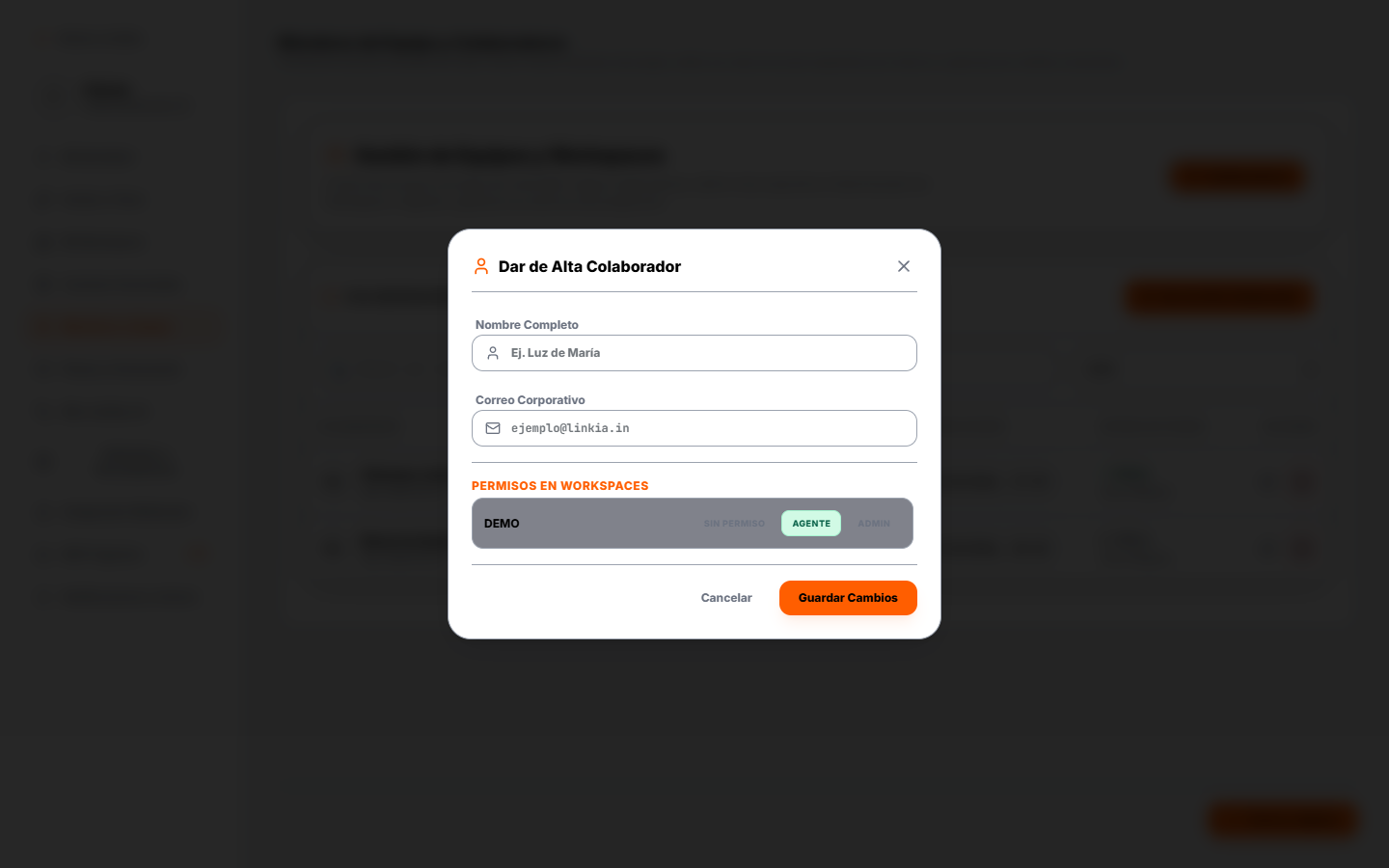
Pulsa Dar de Alta Colaborador, escribe su nombre y su correo, y elige sus permisos en cada workspace: Sin Permiso, Agente o Admin. Pulsa Guardar Cambios.
A esa persona le llega un correo de invitación (remitente `no-reply@avisos.linkia.in`) con un botón para crear su contraseña y entrar directo a su workspace. El enlace es válido 7 días. Más detalle de qué va a ver exactamente: Si te han invitado a un equipo →
Si todavía no ha entrado
Mientras la invitación sigue pendiente, la fila muestra "Invitación enviada... aún no ha entrado" y el enlace caduca en la fecha indicada. Tienes dos botones:
- Reenviar Invitación: manda el mismo enlace otra vez (sigue siendo válido si no ha caducado).
- El icono de papelera: elimina al colaborador.
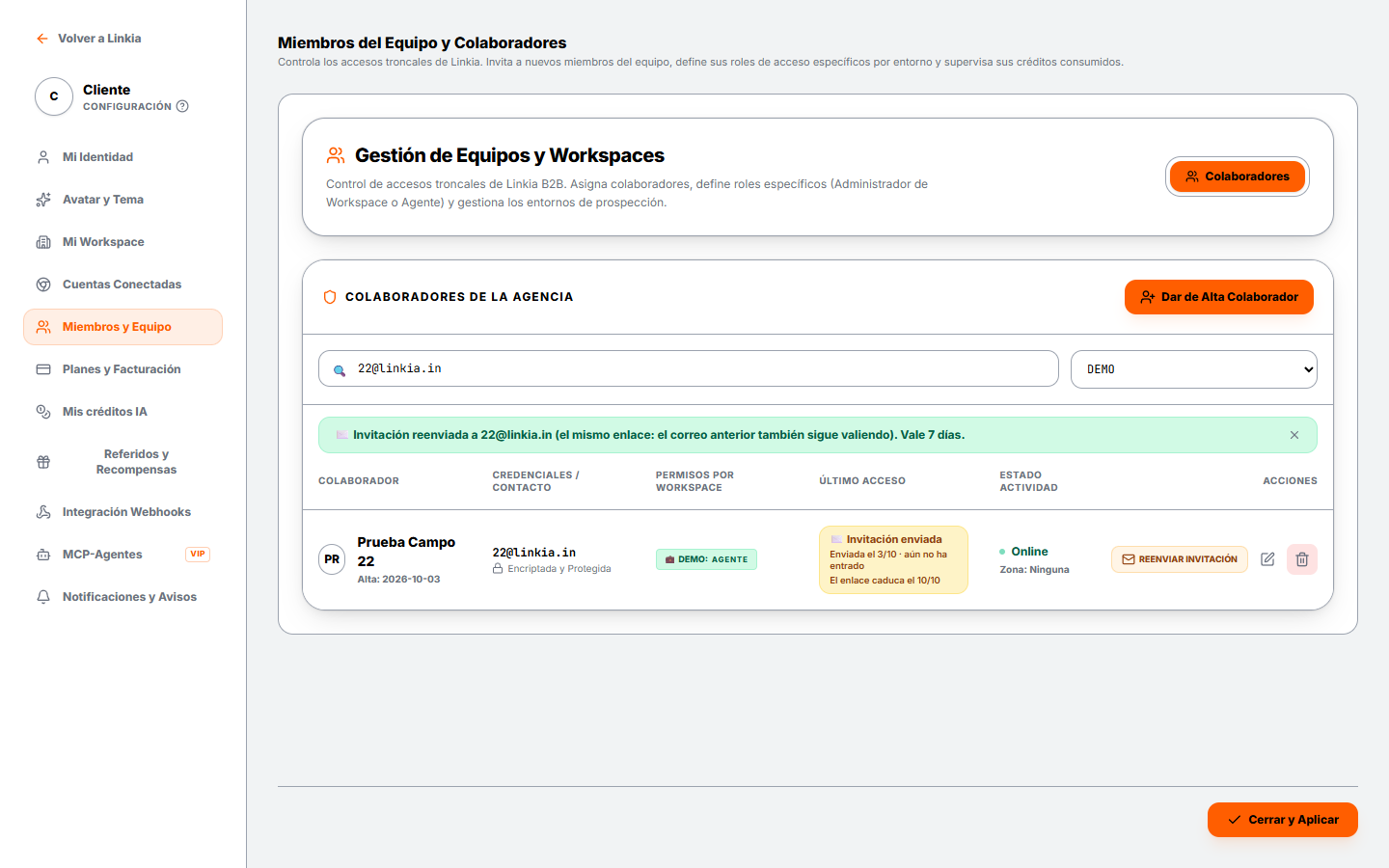
Si el correo no llega, revisa que la dirección sea real y que no esté cayendo en Spam — un correo a una dirección que no existe no se puede entregar, por mucho que lo reenvíes.
Permisos por workspace
Cada colaborador tiene un permiso independiente por cada workspace al que tenga acceso:
- Sin Permiso: no ve ese workspace.
- Agente: trabaja dentro del workspace (contactos, mensajes, tareas...) sin acceso a la configuración de la agencia.
- Admin: además de trabajar, puede gestionar la configuración del workspace.
No olvides "Cerrar y Aplicar"
Algunos cambios (como eliminar un colaborador) no quedan guardados del todo hasta que pulsas Cerrar y Aplicar, abajo a la derecha de la pantalla.