 Linkia
Si llevas la prospección de otras empresas, en Reporting preparas sus informes: qué se ha hecho, qué resultados hay y qué viene después, con vídeos, documentos, capturas y notas, ordenados por fecha.
Lo tienes en el menú de la izquierda, en Reporting (antes vivía dentro de Estrategia+IA).
Estadísticas de automatización
Antes de los informes manuales, Reporting trae ya hecha la actividad diaria de cada cuenta del automatizador de LinkedIn: invitaciones, aceptadas, mensajes y respuestas, con una tarjeta por cuenta.
Sube el CSV «Actividad diaria de las campañas» desde el Panel de control del automatizador — volver a subirlo actualiza esos días sin duplicar nada.
Cada tarjeta tiene:
- Una gráfica por rango: 30, 60, 90 días o 1 año, con invitaciones, mensajes y respuestas día a día.
- La tasa de aceptación (aceptadas ÷ invitaciones) y la tasa de respuesta (respuestas ÷ mensajes).
- Un filtro por persona, con su cara, para ver solo la actividad de alguien del equipo.
Crea un informe
Paso 1. Pulsa Nuevo reporte.
Paso 2. Ponle un título (por ejemplo, «Informe semanal — Semana del 28/09») y revisa la fecha.
Paso 3. Si quieres, marca las campañas de las que habla. Puedes marcar varias.
Paso 4. Añade los bloques que necesites, en el orden en que quieres que se lean:
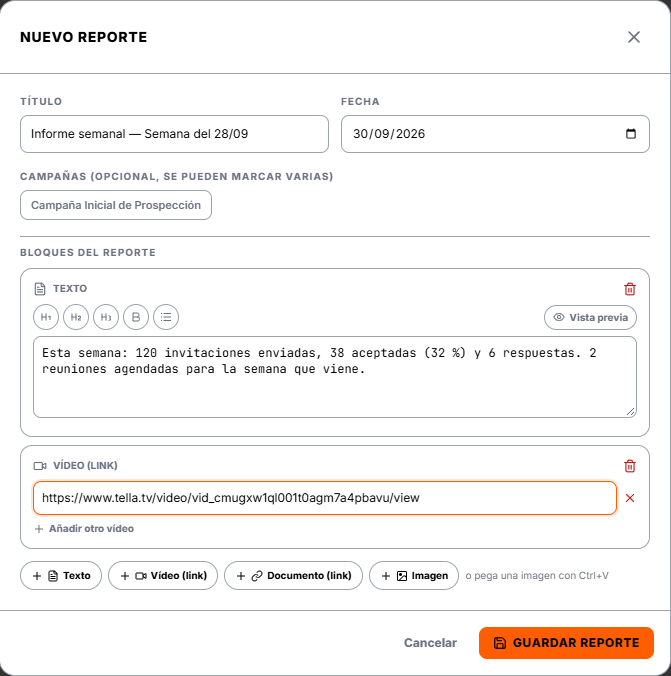
- Texto: tus notas y resultados. Tiene títulos, negrita y listas, y Vista previa para ver cómo queda.
- Vídeo (link): pega el enlace. Los de YouTube, Loom y Vimeo se ven dentro del informe; el resto se abre en otra pestaña. Puedes poner varios en el mismo bloque.
- Documento (link): un Google Docs, Sheets o Slides se ve dentro del informe. Cualquier otro enlace queda como botón para abrirlo.
- Imagen: súbela o pégala con Ctrl+V.
Paso 5. Pulsa Guardar reporte.
Tus informes
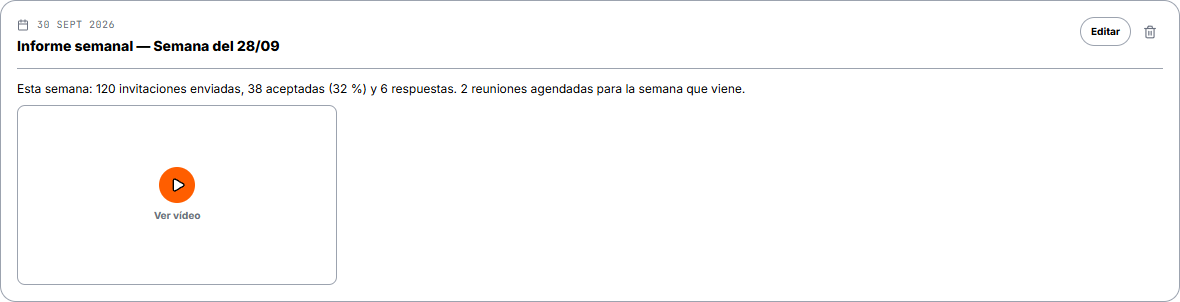
Los informes salen del más reciente al más antiguo. Con Editar lo cambias y con la papelera lo borras (no se puede deshacer).
Si tu cliente tiene acceso a este workspace, ve los informes en esta misma pantalla.