 Linkia
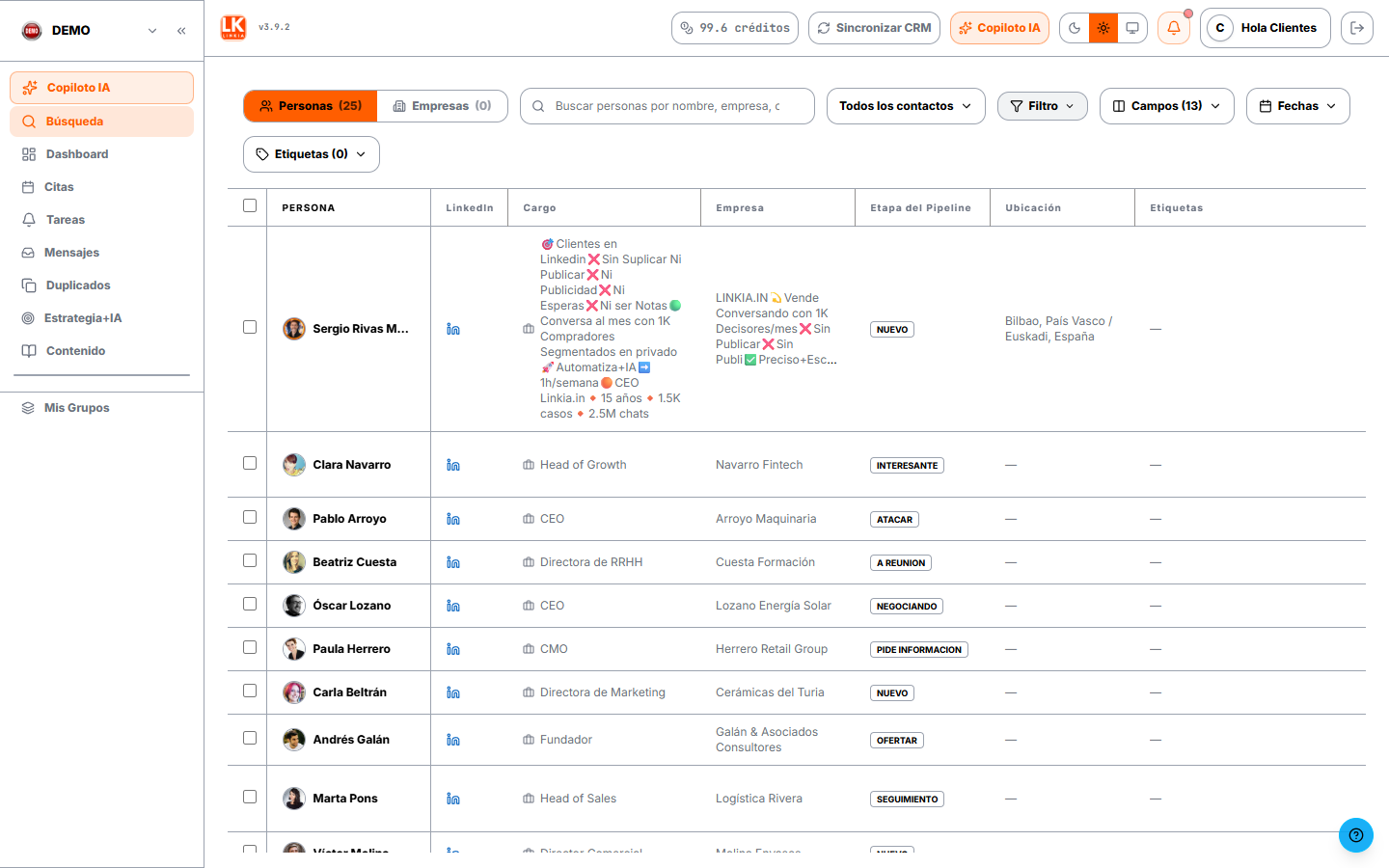
Búsqueda es la lista completa de tus contactos en forma de tabla, con todos los datos en columnas. Sirve para encontrar a alguien en segundos y para trabajar con muchos contactos a la vez. Está en el menú de la izquierda, justo debajo de Copiloto IA.
Buscar a alguien
Escribe en la caja Buscar personas por nombre, empresa, cargo, email…. La tabla se filtra mientras escribes: busca en el nombre, la empresa, el cargo y el email a la vez. Por ejemplo, escribiendo "CEO" te quedan solo los contactos con ese cargo.
Arriba a la izquierda eliges si ves Personas o Empresas.
Ver solo un Grupo
El botón Todos los contactos abre la lista de tus Grupos (por ejemplo "Pipeline Ventas"). Elige uno para ver solo sus contactos, o Sin Grupo asignado para encontrar los que todavía no has metido en ninguno.
Filtro avanzado
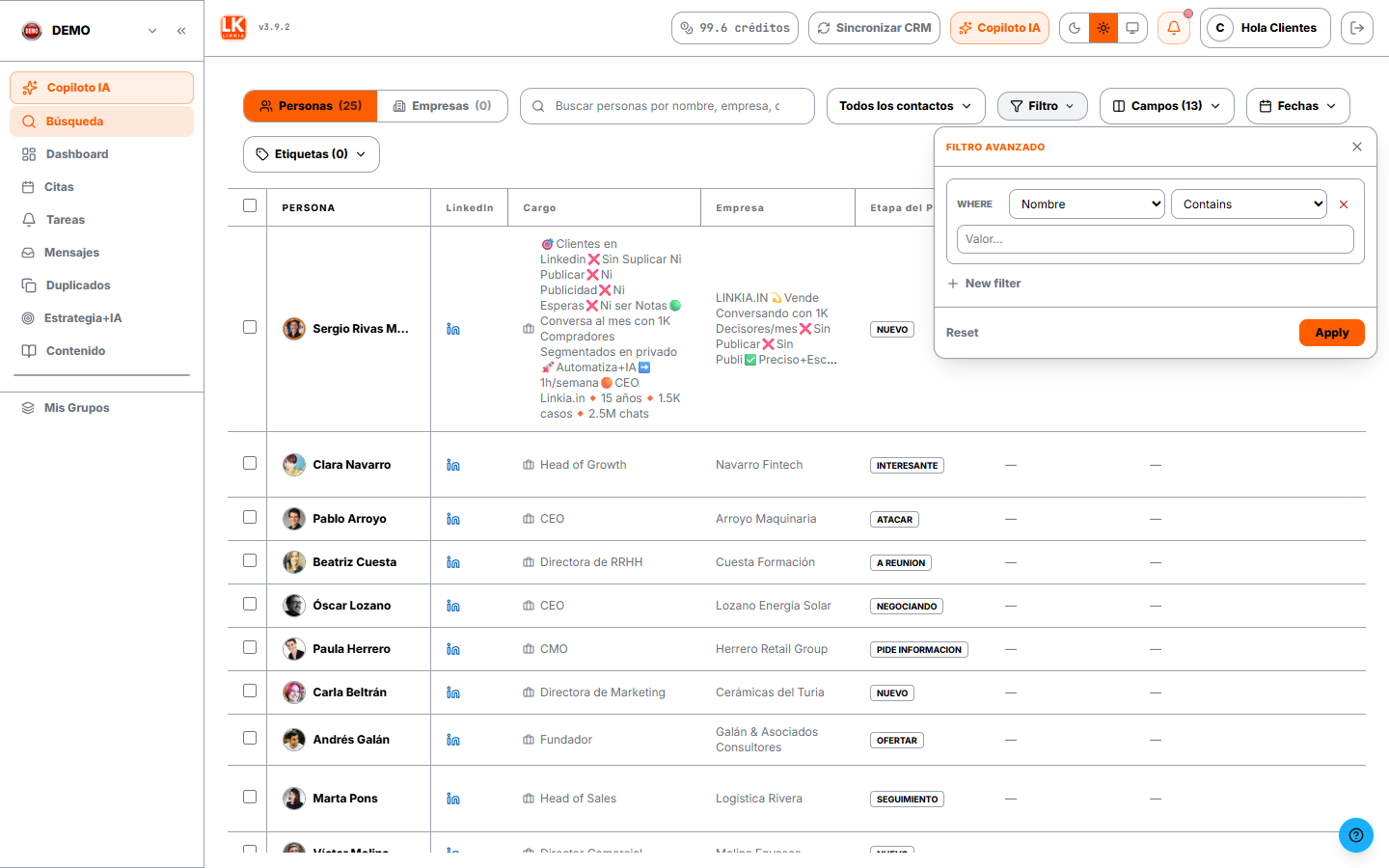
Pulsa Filtro para combinar condiciones: eliges un campo (Nombre, Cargo, Empresa, Sector, Etapa…), cómo se compara ("contiene", "es igual a"…) y el valor. Con New filter añades más condiciones, y Apply las aplica.
Filtrar por fechas
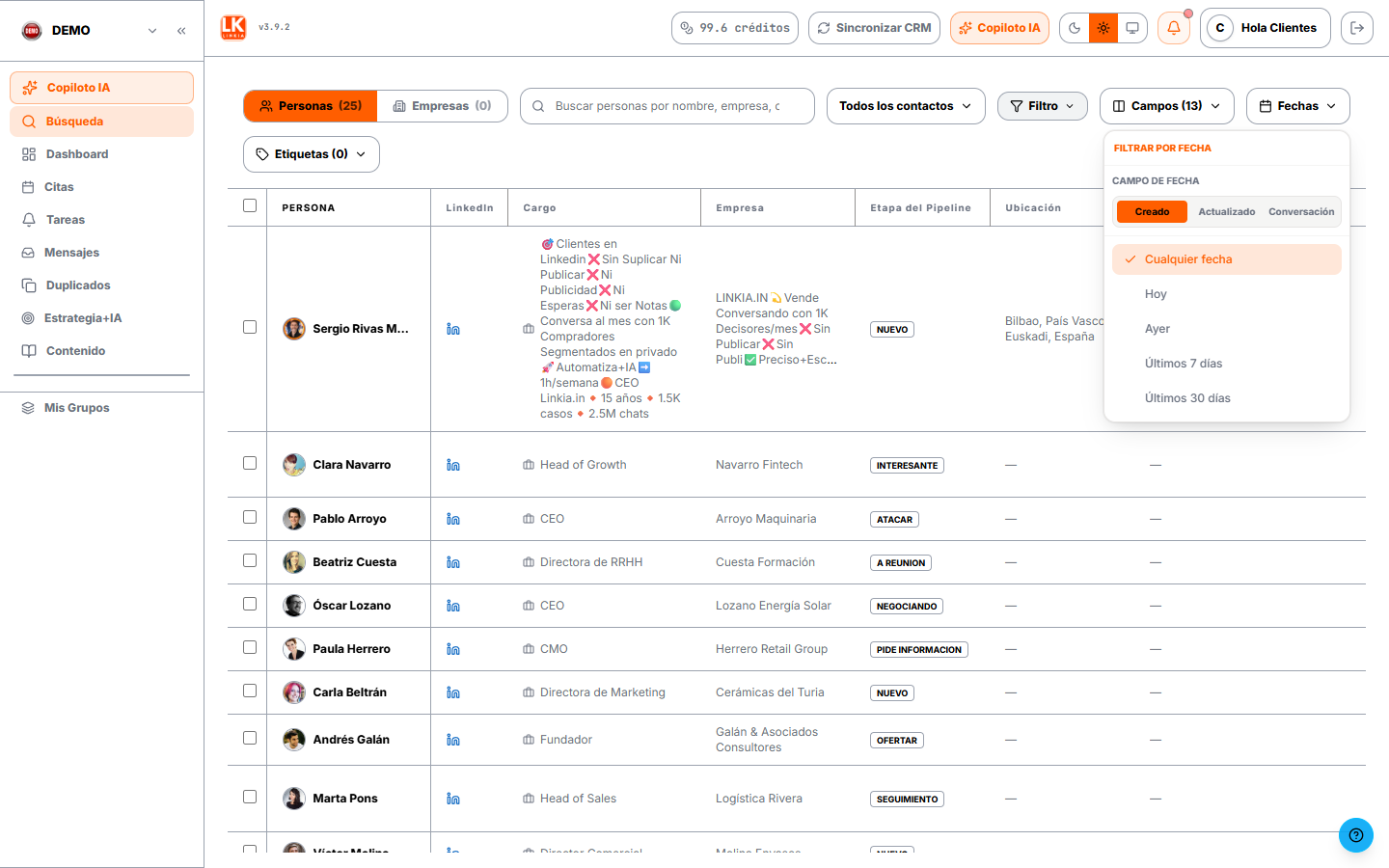
Fechas filtra por cuándo se creó el contacto, cuándo se actualizó o cuándo fue la última conversación: hoy, ayer, últimos 7 días o últimos 30 días. Útil para revisar los contactos que entraron esta semana.
Elegir qué columnas ves
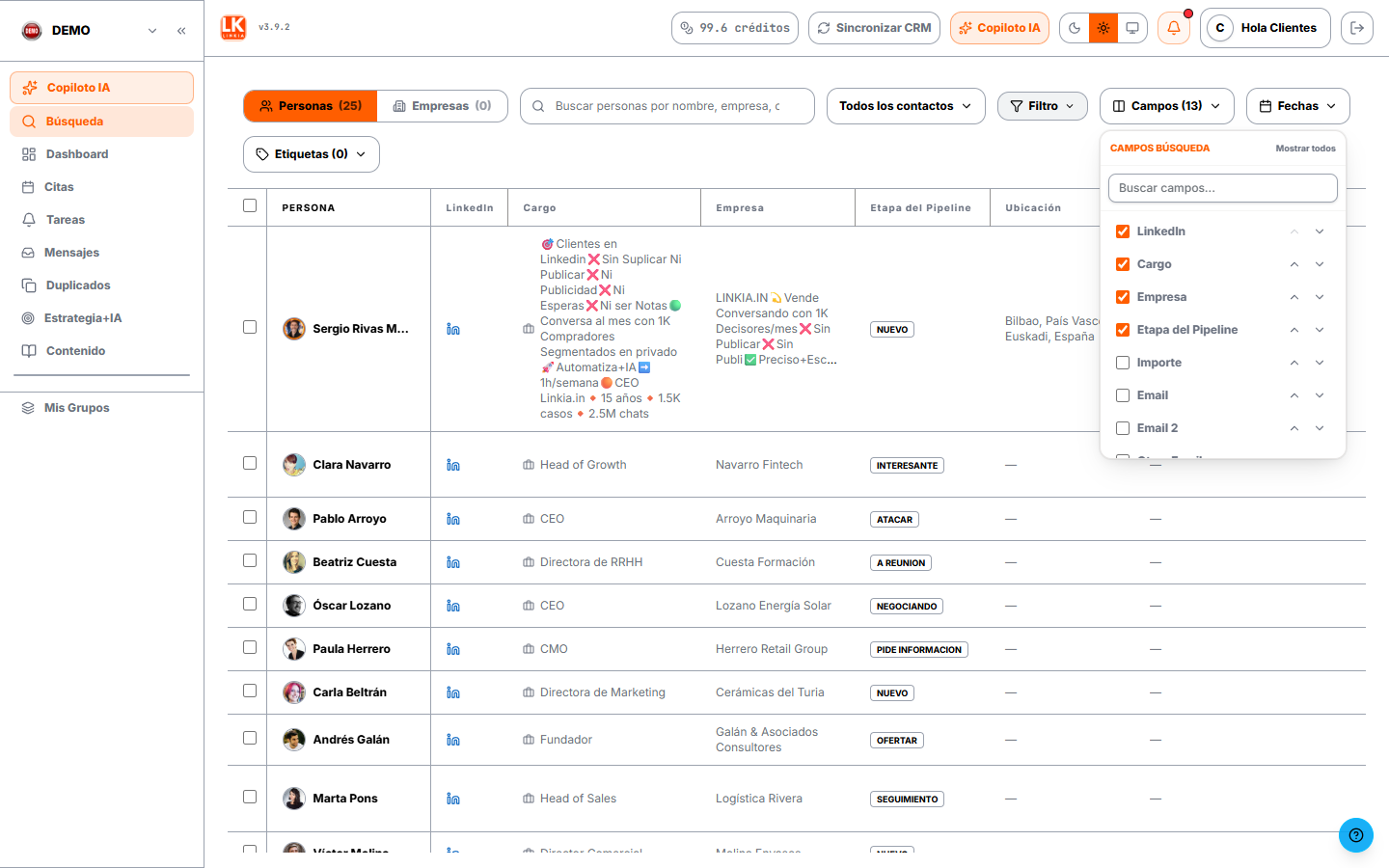
Campos te deja marcar qué columnas salen en la tabla (LinkedIn, Cargo, Empresa, Sector, Etapa, Importe, Email…) y cambiarlas de orden con las flechas. Así cada uno ve lo que le importa.
Pulsando el título de una columna ordenas la tabla por ella (por ejemplo, por Fecha Creado).
Etiquetas
Etiquetas filtra por una o varias etiquetas. Solo aparecen las que ya usas en tus contactos.
Hacer algo con varios contactos a la vez
Marca la casilla de la izquierda de cada contacto (o la de arriba para marcarlos todos). Abajo aparece una barra con lo que puedes hacer con todos ellos de una vez:
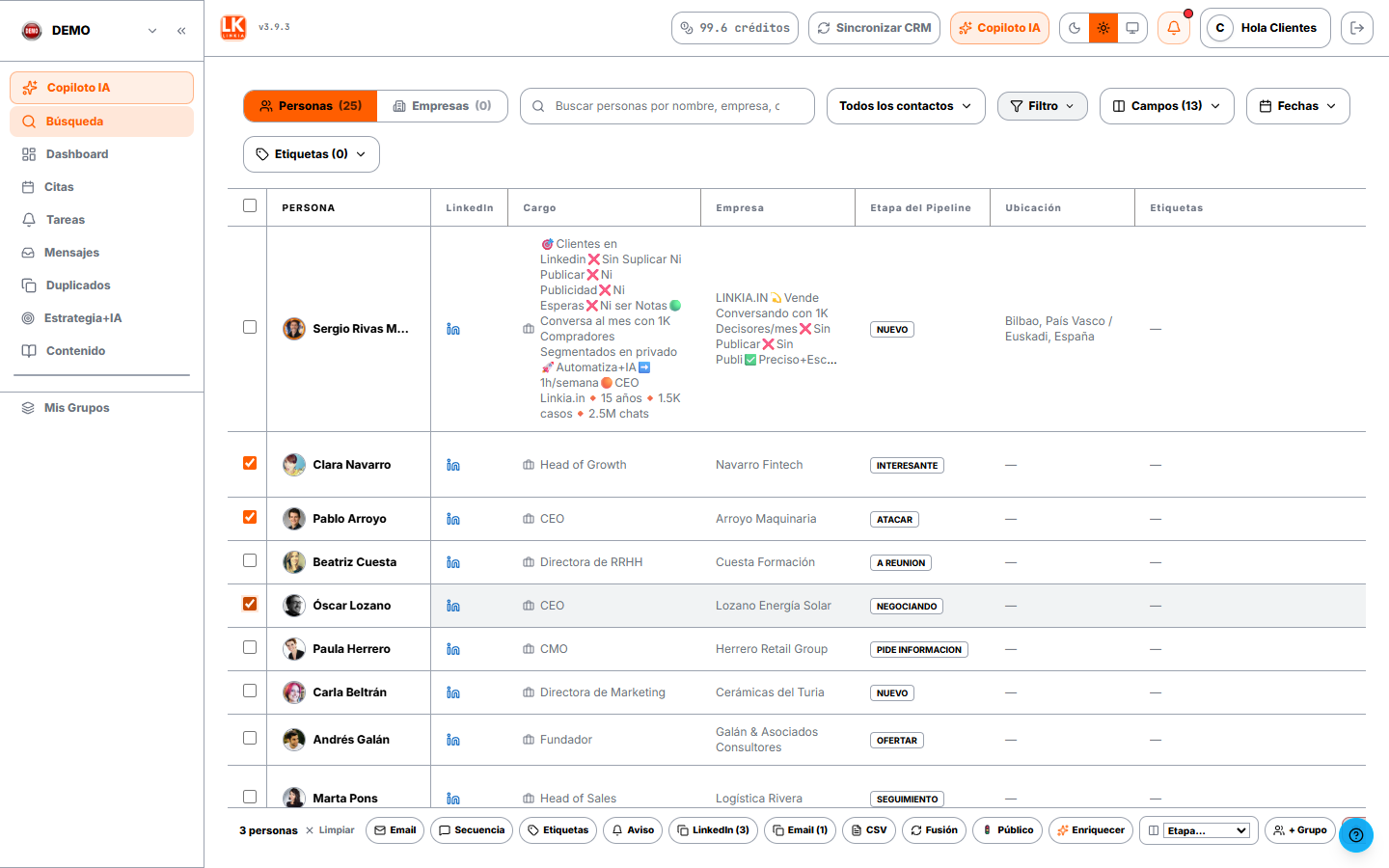
- Email: escribirles un correo.
- Secuencia: meterlos en una secuencia de seguimiento.
- Etiquetas: añadir o quitar etiquetas a todos a la vez.
- Aviso: crear un recordatorio.
- LinkedIn / Email: copiar sus enlaces de LinkedIn o sus emails para pegarlos en otra herramienta.
- CSV: descargarlos en una hoja de cálculo.
- Fusión: juntar fichas duplicadas de la misma persona.
- Etapa: moverlos a otra etapa del Pipeline.
- + Grupo: añadirlos a un Grupo.
- Copiar a otro workspace: copiarlos, con sus notas, conversaciones y tareas, a otro de tus workspaces. Si son muchos, la copia se hace en segundo plano y la campana 🔔 te avisa cuando termina.
Con Limpiar quitas la selección.
Seleccionar todos los que cumplen el filtro
La tabla va cargando los contactos de 500 en 500. Si marcas la casilla de arriba, se seleccionan los que ya están cargados; al lado aparece el botón Seleccionar las N que cumplen el filtro, que selecciona todos los que cumplen tus filtros, aunque todavía no se vean en la tabla. Con ellos puedes etiquetarlos, cambiarlos de etapa, añadirlos a un Grupo o copiarlos de una sola vez.