 Linkia
La ficha es donde vive todo lo que sabes de una persona: sus datos, en qué Grupos está, lo que habéis hablado, tus notas y tus tareas. Aquí ves cómo añadir un contacto y qué puedes hacer con su ficha.
Tres formas de añadir contactos
- Con la extensión, desde LinkedIn. Es la más rápida: abres su perfil y lo guardas con un clic, con foto, cargo y empresa. Cómo funciona la extensión en LinkedIn →
- Importando tus contactos de LinkedIn (o un Excel) con el Importador Inteligente IA del Pipeline. Empieza por tu LinkedIn: descarga tus datos →
- A mano, desde el propio Pipeline. Es lo que ves a continuación.
Añadir un contacto a mano
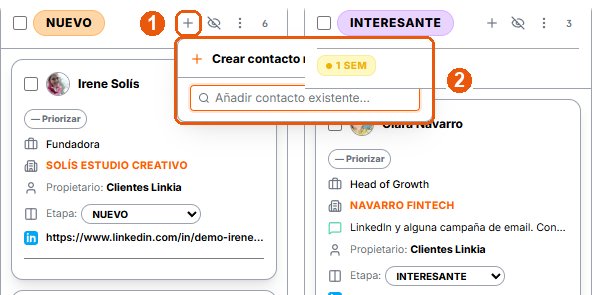
Paso 1. En el Pipeline, pulsa el + de la columna (la etapa) donde quieres ponerlo.
Paso 2. Elige una de las dos opciones:
- Crear contacto nuevo: se abre una ficha en blanco en esa etapa. Escribe al menos el nombre; los cambios se guardan solos.
- Añadir contacto existente: escribe dos letras de su nombre, su empresa o su email, y elige a la persona. La mete en este Grupo, en esa etapa, sin duplicarla.
La cabecera de la ficha
Pulsa cualquier tarjeta del Pipeline y la ficha se abre a la derecha.
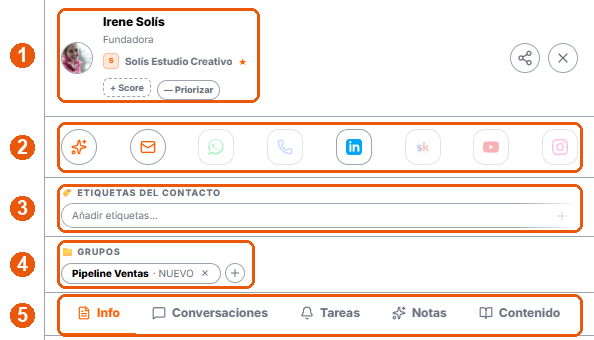
1. Quién es. Nombre, cargo y empresa. Pulsa la empresa para abrir su ficha. Debajo, Score (cuánto encaja con tu campaña) y Priorizar.
Si a su empresa le falta el logo o el sector, al lado sale 🏢 Recoger datos de la empresa: abre su página de empresa en LinkedIn (o la búsqueda de empresas, si aún no la sabemos) y, con la extensión de Linkia instalada, su logo, sector, tamaño, sede, web y descripción se guardan en su ficha de empresa. Instala la extensión de Chrome →
Las caras de arriba son quién del equipo tiene a esa persona en su LinkedIn (también las cuentas del automatizador, desde que aceptan la invitación). Si es tuya, marca ① Es contacto mío; para quitarlo, pulsa Quitar.
2. Canales. El primer botón, el naranja, es Enriquecer: la IA busca en internet información real sobre esa persona. Al terminar te enseña lo que encontró y los créditos que ha gastado (unos 3,5 por persona).
- Si la ficha no tenía empresa, la rellena y la crea en Empresas con su web, sector y ubicación, vinculada como empresa actual.
- Deja una nota con lo encontrado y la etiqueta «Enriquecido IA».
- El email que deduce (por ejemplo, nombre@empresa.com) solo va a la nota, marcado como «sin verificar»: nunca sustituye al que ya tienes.
El resto de botones abre cada canal: correo, WhatsApp, teléfono, LinkedIn, Skool, YouTube e Instagram. Se encienden cuando la ficha tiene ese dato.
3. Etiquetas. Pulsa el recuadro, escribe y pulsa Enter, o elige una de las que ya usas. Úsalas para lo que quieras filtrar después en Búsqueda. Busca y filtra tus contactos →
4. Grupos. En qué Grupos está y en qué etapa de cada uno. Una persona puede estar en varios a la vez. Con el + la añades a otro. Organiza tus Grupos como lo hacemos nosotros →
5. Pestañas. Info, Conversaciones, Tareas, Notas y Contenido. Las ves una a una aquí abajo.
Info: sus datos, sus empresas y sus relaciones
Arriba tienes los datos básicos: nombre, apellidos, cargo, importe, teléfono, web, ubicación, biografía y sus perfiles (LinkedIn, Skool, YouTube, Instagram).
Si el contacto te llegó desde el automatizador de LinkedIn, debajo de la biografía sale el desplegable Perfil de LinkedIn. Trae su puesto actual y su antigüedad, su grado de contacto, seguidores y conexiones, su trayectoria, idiomas, habilidades (con sus validaciones) e insignias como Premium u Open Link. Cuando llega el perfil completo, lleva la marca Perfil ampliado.
Si ya le ha visitado tu Piloto de LinkedIn, también sale 📣 Lo último en su LinkedIn: lo que enseña la tarjeta «Actividad» de su perfil (sus últimas publicaciones o comentarios), con la fecha en que se leyó y el enlace a cada publicación. La IA lo usa para escribirle algo concreto.
Más abajo:
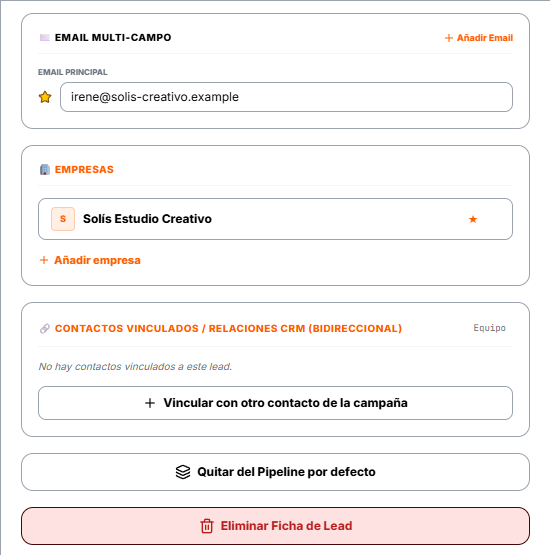
- Email. Puede tener varios. La estrella marca el principal, que es al que se escribe. Añade más con + Añadir Email.
- Empresas. También puede tener varias (por ejemplo, si ha cambiado de trabajo). La estrella marca la empresa actual. Con + Añadir empresa eliges una que ya tengas o creas una nueva.
- Contactos vinculados. Relaciona a esta persona con otra de tu CRM: su socio, su jefe, quien te la presentó. La relación sale en las dos fichas.
- Quitar del Pipeline por defecto. Deja de verse en el Pipeline principal, pero sigue en el CRM y en el resto de sus Grupos.
- Eliminar Ficha de Lead. La borra del CRM. Te pide confirmación antes.
Conversaciones: todo lo que habéis hablado
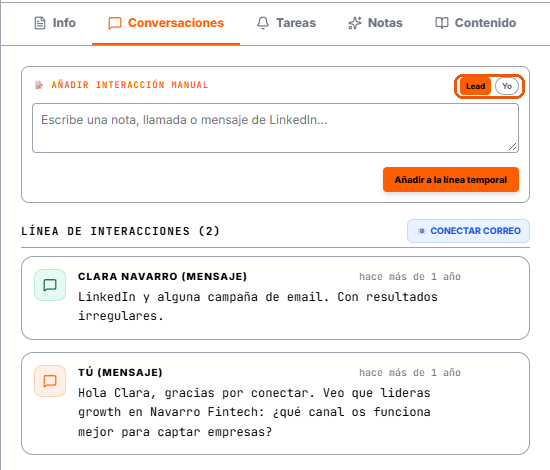
Aquí se juntan, por orden, los correos y los mensajes de LinkedIn con esa persona. Los correos llegan solos cuando tienes tu correo conectado. Conecta tu Gmail o Google Workspace →
Para apuntar algo que no llega solo, como una llamada o un mensaje de WhatsApp, usa Añadir interacción manual. Antes de guardarla, marca quién habló: Yo si fuiste tú, Lead si fue el contacto.
Tareas, Notas y Contenido
- Tareas: los seguimientos de esta persona, con fecha y aviso. Organiza tu seguimiento con Tareas →
- Notas: un historial de notas. Cada nota nueva se añade arriba, con su fecha y su origen (a mano, extensión, IA o WhatsApp), y no borra las anteriores. Encima tienes 🧭 Cambios de etapa: cada vez que el contacto cambió de etapa, de cuál a cuál, en qué Pipeline o Grupo, cuándo, quién lo movió y desde dónde (tablero, extensión, webhook o tus campañas de LinkedIn).
- Contenido: lo que esta persona ha creado, lo que le ha gustado, lo que ha comentado y lo que le has compartido, con los temas que más se repiten. Quién ha interactuado con un post →
Pídeselo al Copilot IA
Con la ficha abierta, el Copilot IA sabe de quién le hablas. Pregúntale «¿es target adecuado?», «¿qué le escribo ahora?» o pídele un primer mensaje para esta persona. Pídele ayuda al Copiloto →