 Linkia
Cada Grupo se puede ver como tablero (Pipeline) o como lista (Tabla). La Tabla es la mejor forma de repasar muchos contactos de un vistazo y de hacer cambios a varios a la vez.
La Tabla
Arriba, junto al nombre del Grupo, pulsa Tabla.
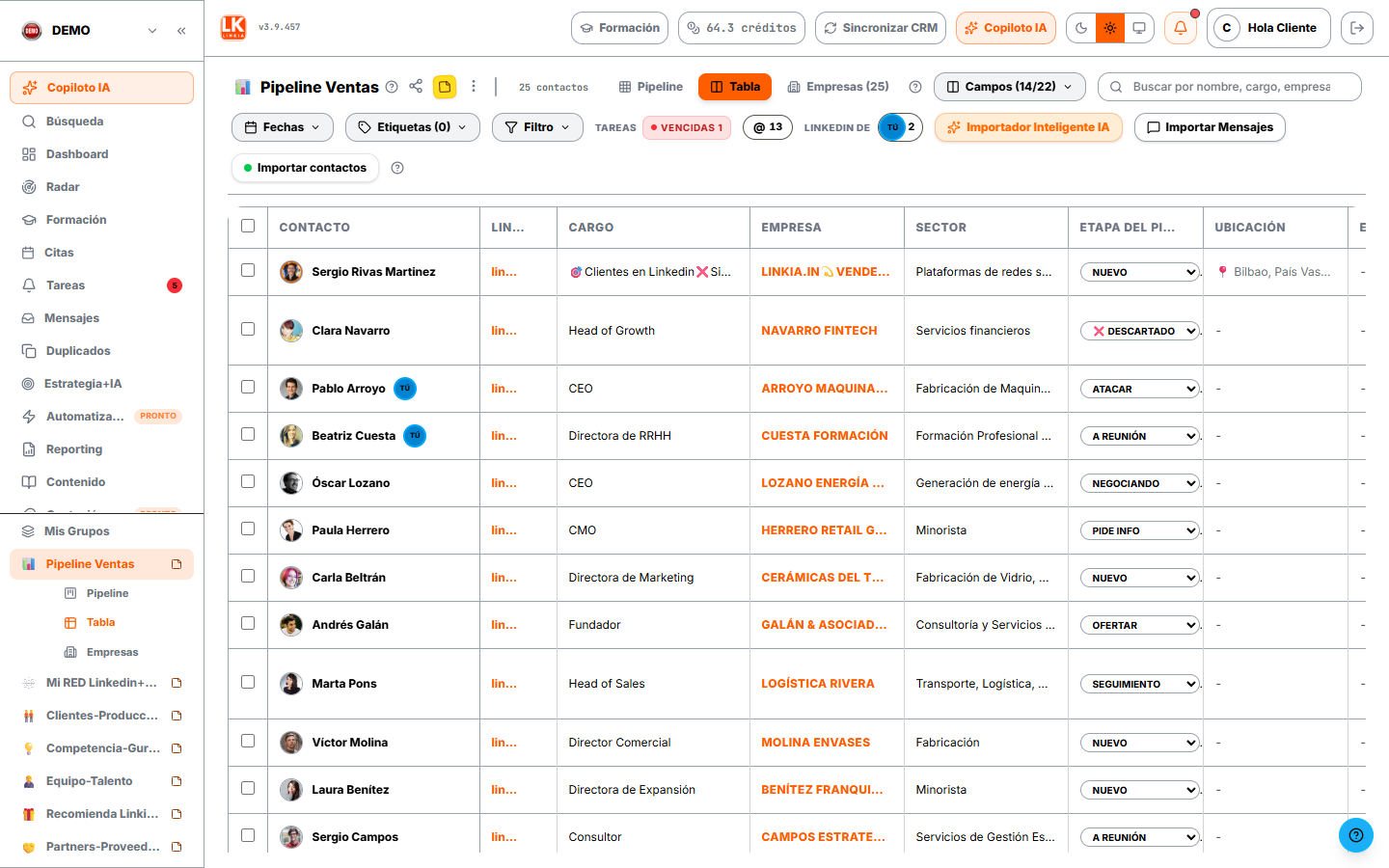
- Cada fila es un contacto. Pulsa su nombre para abrir la ficha.
- En la columna Etapa lo cambias de etapa sin abrir nada.
- La columna Sector enseña el sector de la empresa de cada contacto, con los sectores oficiales de LinkedIn. Para quedarte con uno, usa Filtro → Sector.
- Campos elige qué columnas ves (importe, email, teléfono, fechas…) y en qué orden.
- El buscador, Etiquetas, Filtro y Fechas funcionan igual que en el tablero.
Selecciona varios
Marca la casilla de cada contacto. Con la casilla de la cabecera los marcas todos. Abajo aparece una barra con lo que puedes hacer con ellos:
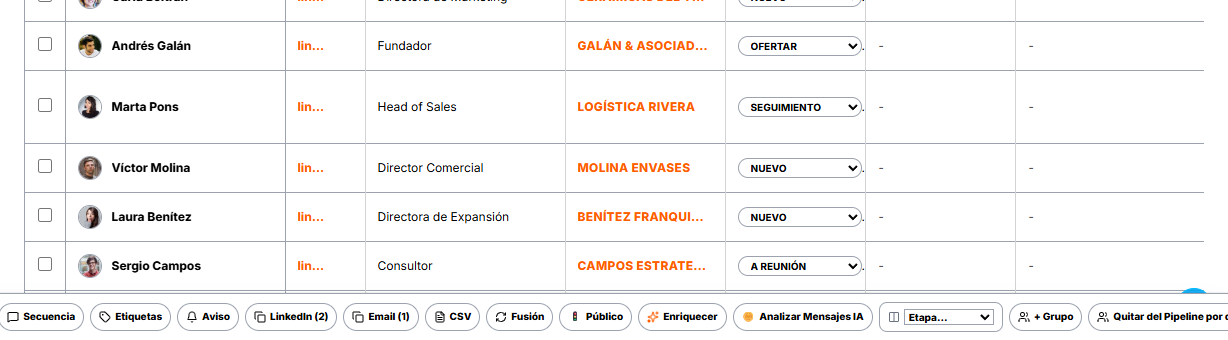
- Email: escribe un correo a todos a la vez.
- Secuencia: mételos en una de tus secuencias de seguimiento.
- Etiquetas: añade o quita una etiqueta a todos.
- Aviso: crea la misma tarea para cada uno.
- LinkedIn (n) y Email (n): copian sus perfiles de LinkedIn o sus emails, uno por línea, para pegarlos donde quieras.
- CSV: descarga los marcados en un archivo para Excel.
- Fusión: junta en una sola ficha a los que son la misma persona. Duplicados →
- Público: los puntúa con un semáforo (🟢🟡🔴) según los criterios de tu campaña de F0.
- Analizar Mensajes IA: lee sus correos y mensajes de LinkedIn y deja en cada ficha una nota con su veredicto y la etiqueta «IA-Analisis Mensaje». No mueve a nadie: decides tú.
- Etapa: mueve a todos a la misma etapa de este Grupo.
- + Grupo: los añade a otro Grupo, en la etapa que elijas.
- Quitar del Grupo: los saca de este Grupo; siguen en el CRM y en sus otros Grupos.
- Copiar a otro workspace: ver más abajo.
- Borrar: los borra de todo el CRM.
Si no ves todas las acciones, desliza la barra hacia la derecha. Limpiar desmarca a todos.
Las acciones con IA gastan créditos. Gana créditos IA →
Copiar fichas a otro workspace
Solo la ves si eres Admin en más de un workspace (el tuyo y, por ejemplo, el de una agencia). Sirve para pasar contactos de uno a otro sin exportar e importar un CSV a mano.
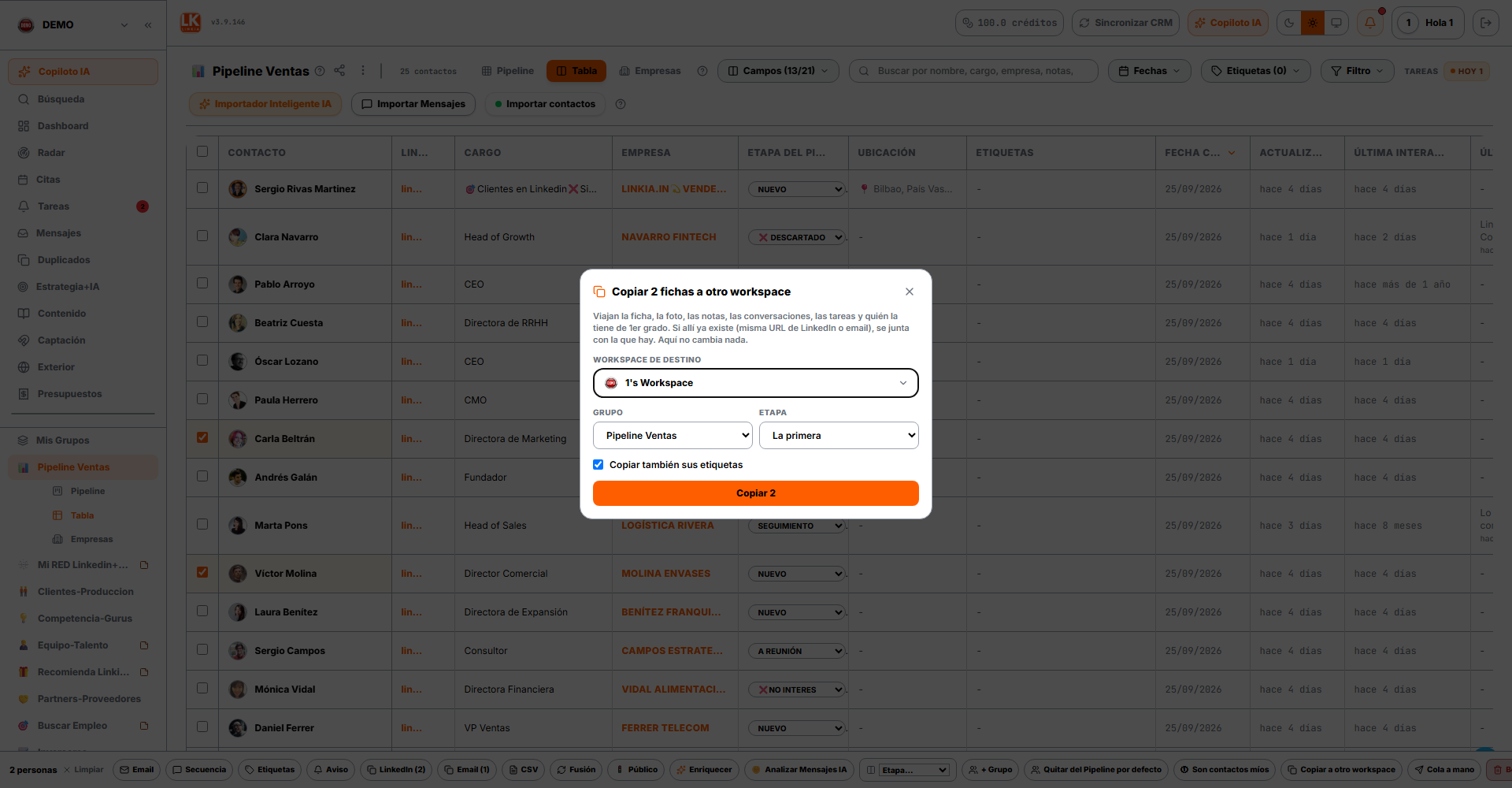
Marca los contactos, pulsa Copiar a otro workspace y elige:
- Workspace de destino: cualquiera donde también seas Admin.
- Grupo y Etapa donde quieres que caigan allí.
- Copiar también sus etiquetas, si quieres llevarlas.
Viajan la ficha, la foto, las notas, las conversaciones, las tareas y quién la tiene de 1er grado en LinkedIn. Si en el destino ya existe esa persona (misma URL de LinkedIn o email), no se duplica: se junta con la que hay, y la nota deja constancia con «Copiado de «[workspace origen]» el [fecha]». Aquí, en el workspace de origen, no cambia nada.
Si no eres Admin en los dos workspaces, el botón para confirmar la copia se desactiva con el aviso «Tienes que ser Admin en los dos workspaces».
Analizar público sin campaña
En Público, si no eliges ninguna campaña, se puntúa a los contactos contra el cliente ideal de tu Contexto IA (los cargos y sectores que se deducen de él). Si eliges una campaña, se usa la campaña más el Contexto IA. Si a tu Contexto IA le falta a quién vendes, te lo dice en vez de puntuar a ciegas.