 Linkia
Con el Importador Inteligente metes de golpe los contactos que ya tienes: tus conexiones de LinkedIn, una exportación de Sales Navigator, automatizador de LinkedIn o Folk, o cualquier Excel. La IA reconoce qué es cada columna y tú solo lo revisas.
Lo tienes en el Pipeline, arriba: Importador Inteligente IA. Los contactos entran en el Grupo que tengas abierto.
¿Aún no tienes tus contactos de LinkedIn? Empieza por tu LinkedIn: descarga tus datos →
Paso 1. Carga el archivo
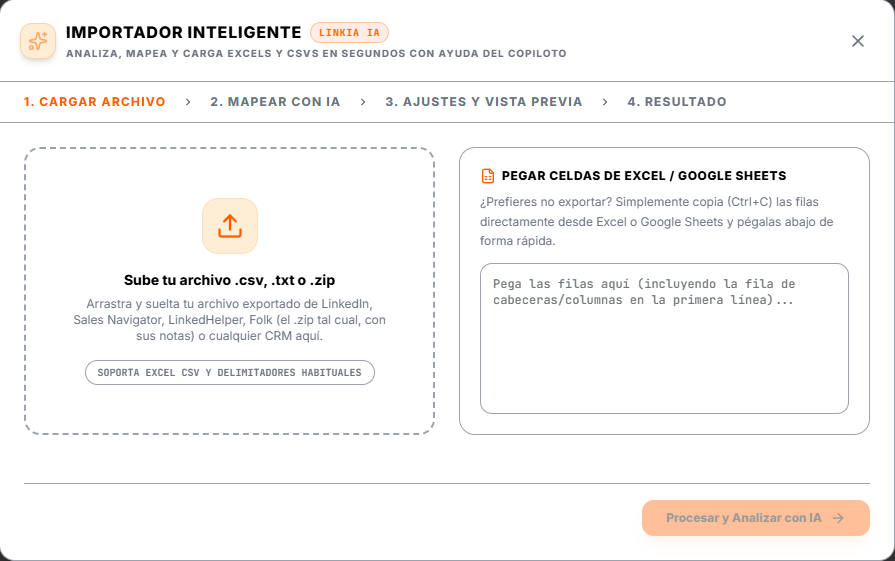
Arrastra tu archivo `.csv`, `.txt` o `.zip` (el de Folk, tal cual, con sus notas). Si lo tienes en una hoja de cálculo, cópialo con la fila de títulos y pégalo en el cuadro de la derecha. Pulsa Procesar y Analizar con IA.
Paso 2. Revisa el mapeo
La IA empareja cada columna de tu archivo con un campo del CRM y te enseña un ejemplo de cada una:
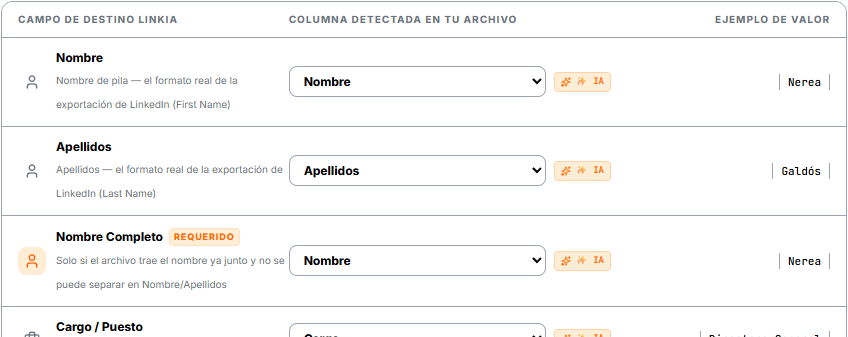
Repasa la lista entera. Si una columna no está emparejada (sale «No importar este campo») o lo está mal, elige la buena en su desplegable. Por ejemplo, una columna «Ciudad» va a Ubicación.
Si tu archivo trae las notas o los mensajes de cada contacto, emparéjalos con Notas o Mensajes. Con el archivo de conexiones de LinkedIn, puedes subir aquí también tu `messages.csv` para cruzar tus conversaciones.
Pulsa Configurar y Vista Previa.
Paso 3. Ajustes y vista previa
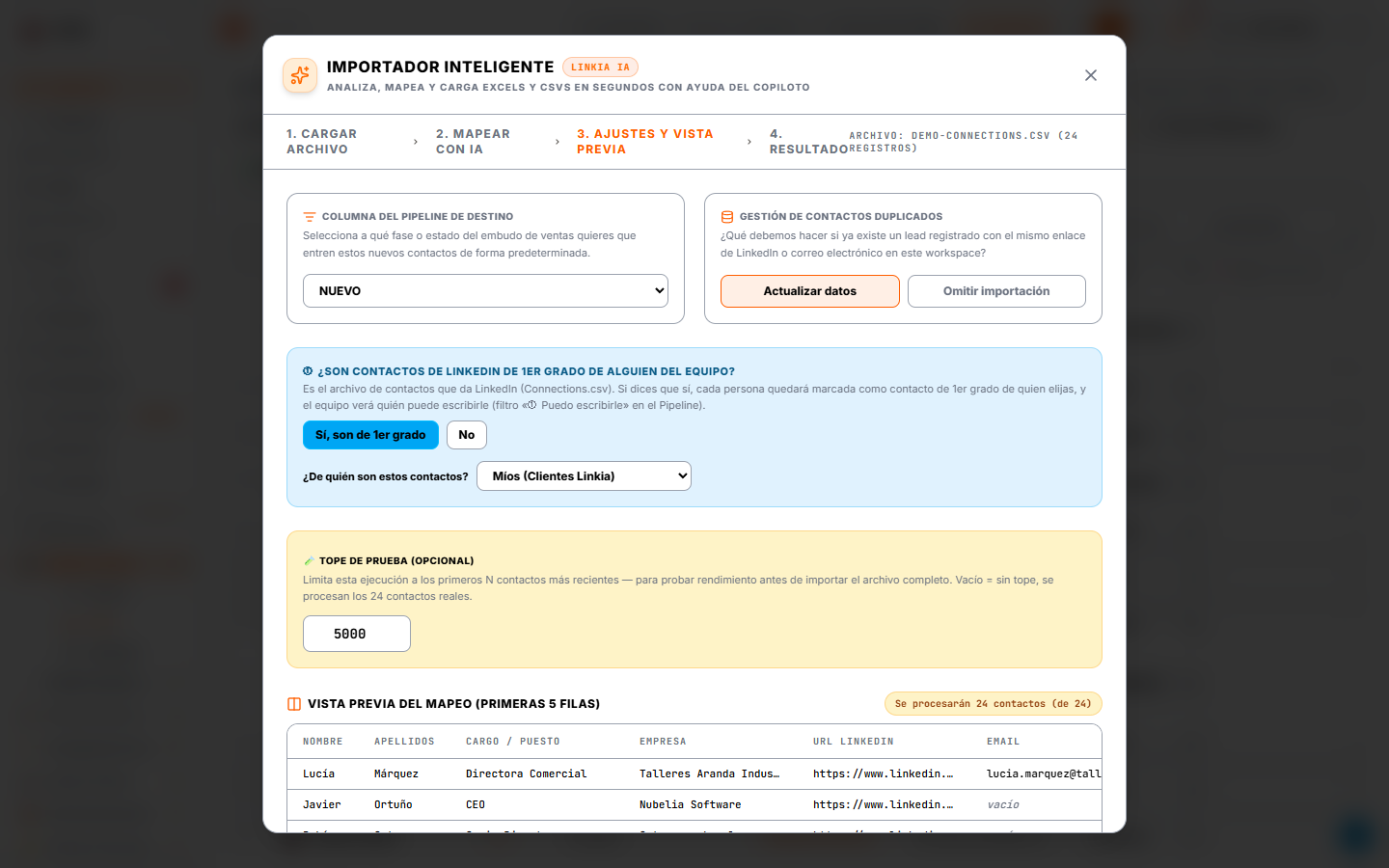
- Columna del Pipeline de destino: la etapa en la que entran.
- Contactos duplicados: si alguien ya está en tu CRM (mismo LinkedIn o email), elige Actualizar datos o Omitir importación. Nunca se crea una ficha repetida.
- ¿Son contactos de LinkedIn de 1er grado de alguien del equipo? Contéstalo siempre: sin respuesta no se puede importar. Si dices Sí, eliges de quién son (tuyos o de un compañero) y cada persona queda marcada como su contacto de 1er grado. Así el equipo ve a quién puede escribir ya (filtro ① Puedo escribirle del Pipeline). Si es una lista comprada o sacada de un buscador, di No.
- Tope de prueba: importa solo los primeros N para probar. Ojo: si vas a importar el archivo entero, déjalo vacío.
- Vista previa: comprueba en las primeras filas que cada dato va a su sitio. Si no, pulsa Modificar Mapeo.
Pulsa Importar N contactos ahora.
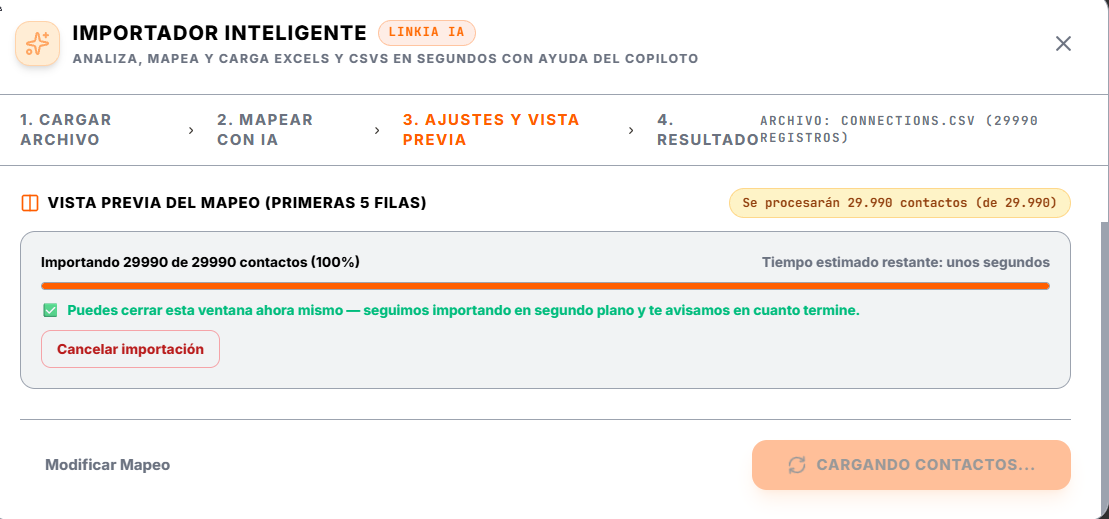
¿Son miles? Sin problema. Ejemplo real con 29.990 conexiones de LinkedIn: el archivo se sube y se analiza en segundos, y la carga sigue en segundo plano. Puedes cerrar la ventana y seguir trabajando; te avisamos en la campana al terminar.
Paso 4. Resultado
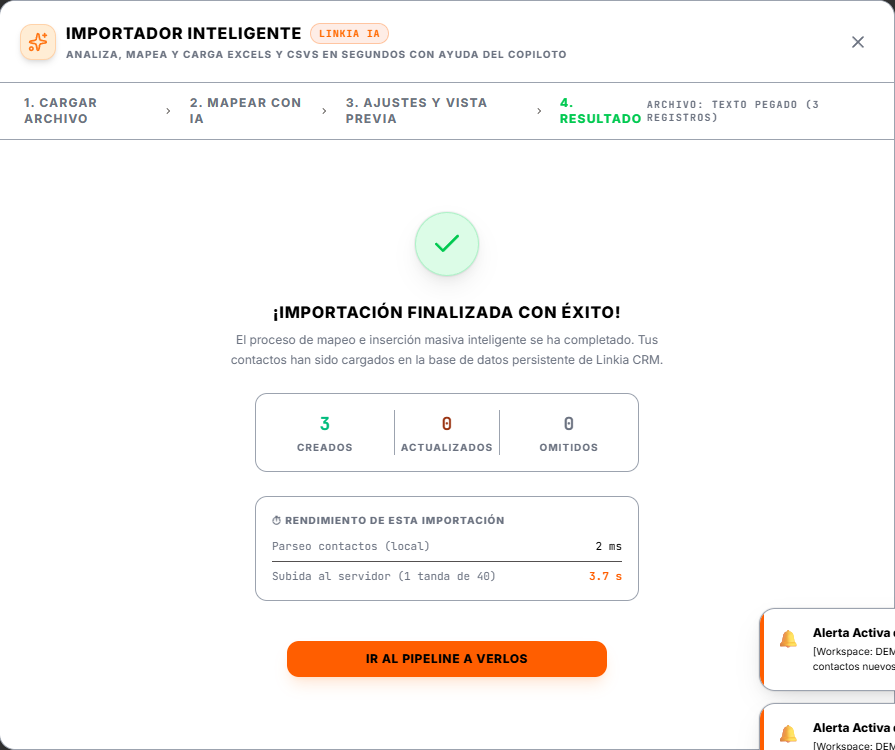
Ves cuántos contactos se han creado, actualizado u omitido. Las importaciones grandes siguen en segundo plano y te avisamos en la campana al terminar. Cada contacto importado lleva la etiqueta «Importador IA» y la fecha, para que los encuentres con el filtro de Etiquetas.
Solo tus mensajes de LinkedIn
Si ya tienes los contactos y solo quieres sus conversaciones, usa Importar Mensajes, junto al importador:
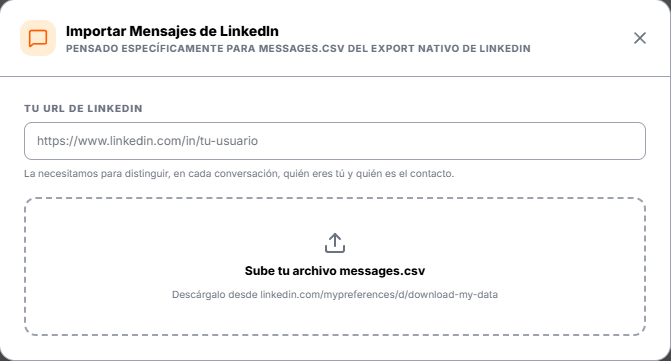
Pega la URL de tu perfil de LinkedIn (así sabe qué mensajes son tuyos) y sube el `messages.csv` de tu descarga de datos.