 Linkia
Un Grupo es un tablero con sus propias etapas: uno para tu campaña de eventos, otro para partners, otro para tu equipo… Aquí ves cómo crear uno, darle sus etapas y meter contactos. Si aún no sabes qué Grupos te convienen, lee antes Organiza tus Grupos como lo hacemos nosotros.
Crea el Grupo
Paso 1. En el menú lateral, al final de Mis Grupos, pulsa + Nuevo Grupo.
Paso 2. Escribe el nombre (por ejemplo, «Eventos y ferias») y acepta.
Paso 3. Elige un emoji para reconocerlo en el menú y acepta. Se abre el Grupo nuevo, con una primera etapa: NUEVO.
Dale sus etapas
A la derecha de la última columna tienes Nueva Etapa de Pipeline. Escribe el nombre de la etapa y pulsa Enter. Repite con cada una.
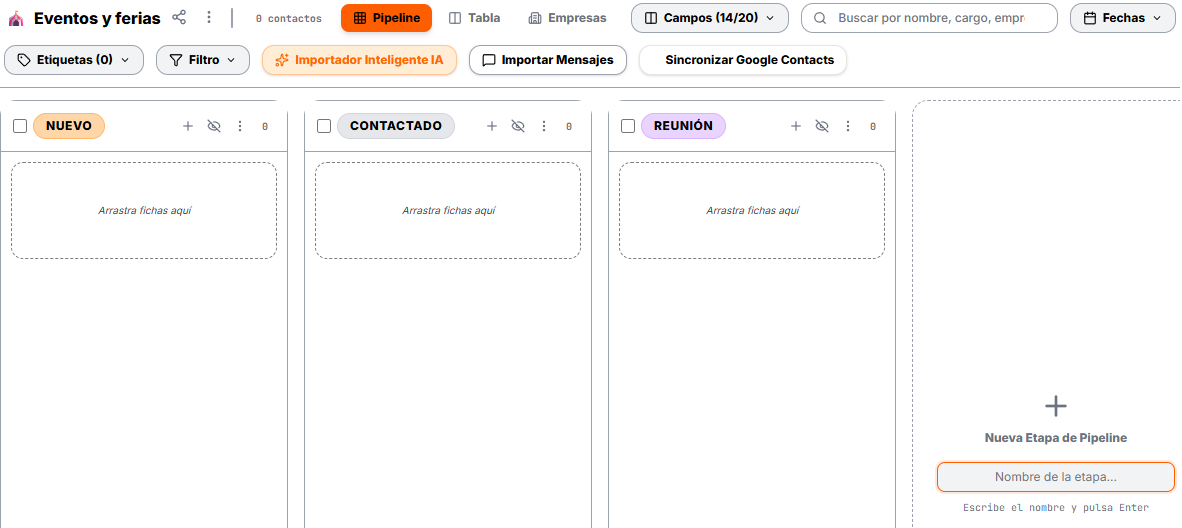
Para quitar una etapa, pulsa los tres puntos de su columna → Eliminar columna.
Mete contactos
Tienes tres formas:
- Desde la columna: pulsa el + de la etapa. Con Crear contacto nuevo creas una ficha desde cero; en Añadir contacto existente buscas a alguien que ya está en tu CRM.
- Desde la ficha: en la sección Grupos, pulsa + y elige el Grupo y la etapa.
- Muchos a la vez: marca varios contactos en cualquier Grupo o en la Tabla y usa + Grupo en la barra de abajo.
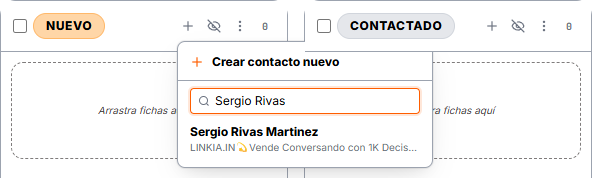
Un contacto puede estar en varios Grupos a la vez, con una etapa distinta en cada uno. Si lo mueves en este Grupo, su etapa en los demás no cambia.
Mueve a cada contacto
Cambia el desplegable Etapa de su tarjeta, o arrastra la tarjeta a otra columna.
El menú del Grupo
Pulsa los tres puntos junto al nombre del Grupo:
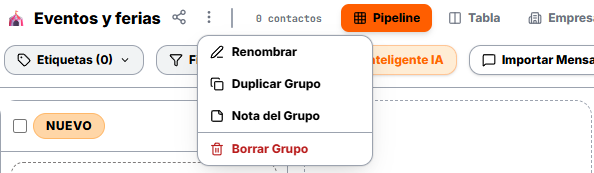
- Renombrar: cambia el nombre.
- Duplicar Grupo: te pide un nombre y crea otro Grupo con las mismas etapas, vacío.
- Nota del Grupo: apunta para qué es el Grupo, a quién va o cómo lo trabajas. Se guarda con él.
- Borrar Grupo: lo quita. Los contactos no se borran del CRM: solo dejan de estar en ese Grupo.
Y después
Para trabajar muchos contactos de golpe, usa la vista Tabla. La vista Tabla y las acciones en bloque →