 Linkia
Muy pronto en tu plan. Hoy esta sección solo la usa el equipo de Linkia; en tu CRM sale con «Pronto». Esta guía te enseña cómo funcionará.
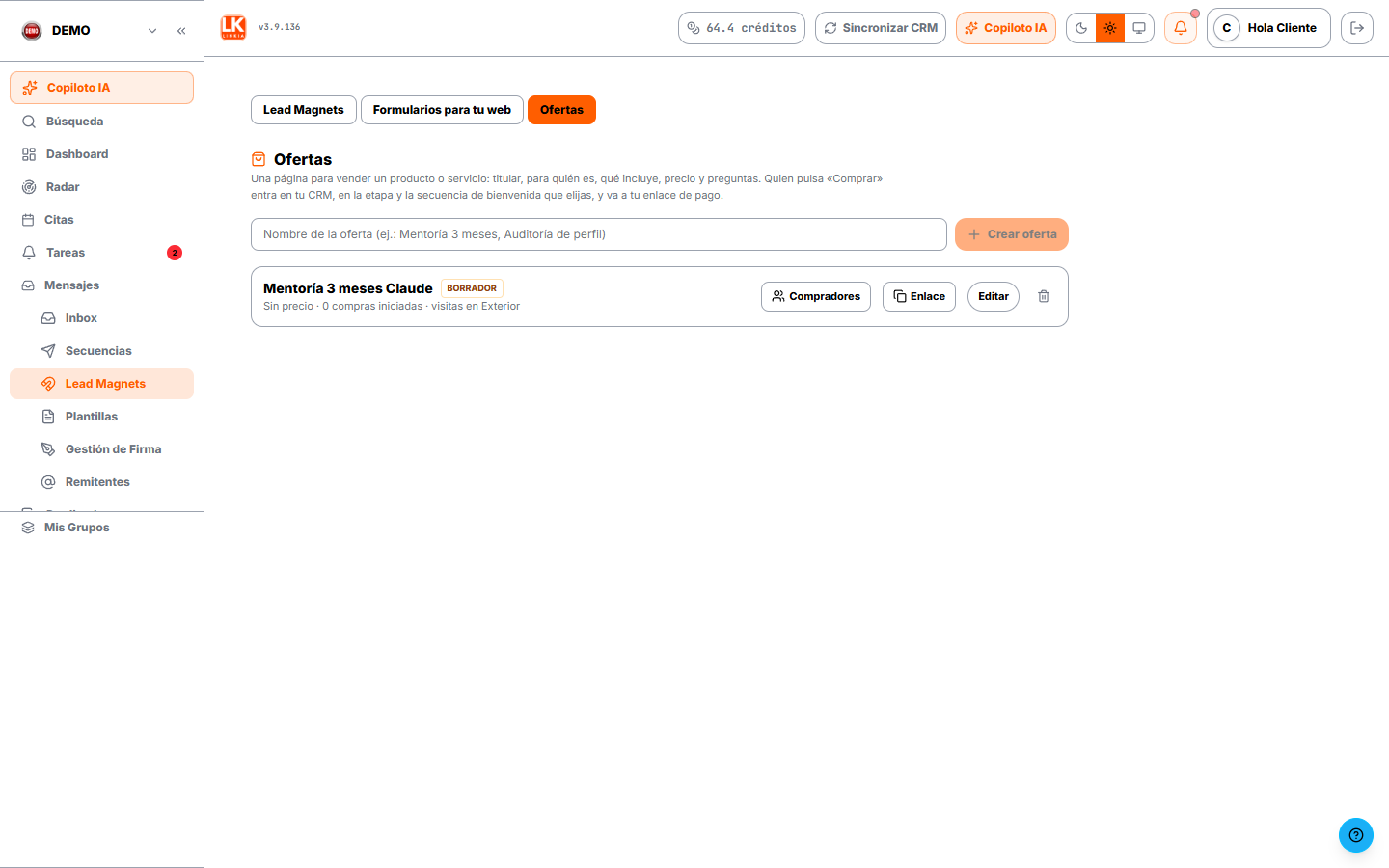
Ofertas te deja montar una página de venta para un producto o servicio: titular, para quién es, qué incluye, precio y preguntas frecuentes. Quien pulsa el botón entra directo en tu CRM.
Está en Captación → Ofertas (junto a Lead Magnets y Formularios para tu web).
Crea tu oferta
Escribe un nombre arriba y pulsa Crear oferta. Se abre el editor completo: titular, subtítulo, precio, qué incluye, para quién es, garantía (opcional) y preguntas frecuentes.
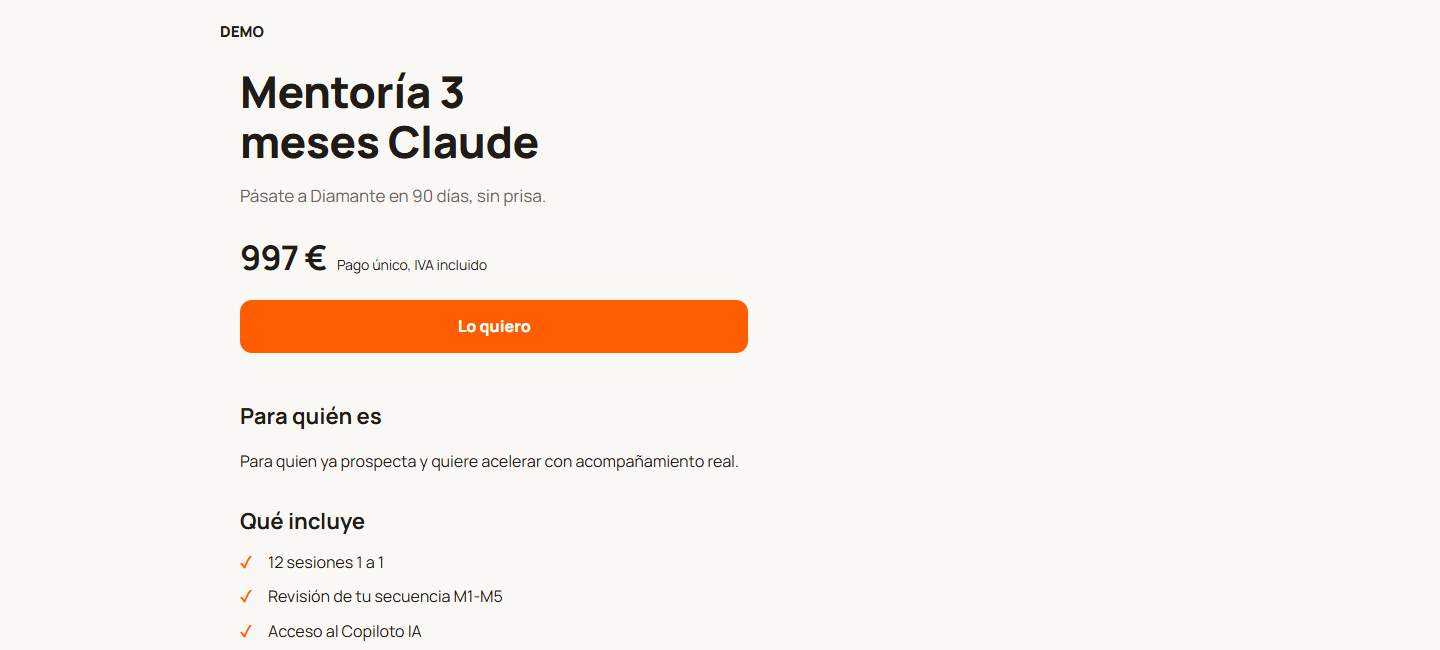
Qué pasa al pulsar el botón
Se piden nombre y email; la ficha entra en tu CRM, en el Grupo y la etapa que elijas, con la etiqueta `🛒 <nombre de tu oferta>` y, si tienes una, la secuencia de bienvenida arranca sola. Te llega un aviso por email.
- Si pones un enlace de pago (Stripe Payment Link, PayPal...), la persona va directa ahí después de dejar sus datos.
- Si no pones enlace de pago, ve una página de gracias y te escribes tú con ella — útil si vendes algo que cierras tú a mano.
Compradores
Cada oferta tiene su lista de Compradores: quién pulsó «Comprar» y, si conectas Stripe (siguiente apartado), quién de verdad pagó.
Conectar tu Stripe
Con un Payment Link suelto, el CRM solo sabe que alguien pulsó el botón — no si pagó de verdad. Para que el pago real llegue al CRM (etiqueta `✅ Pagado`, importe, cambio de etapa y secuencia de alta), conecta tu Stripe en el bloque «Al pagar (Stripe)», dentro de cada oferta:
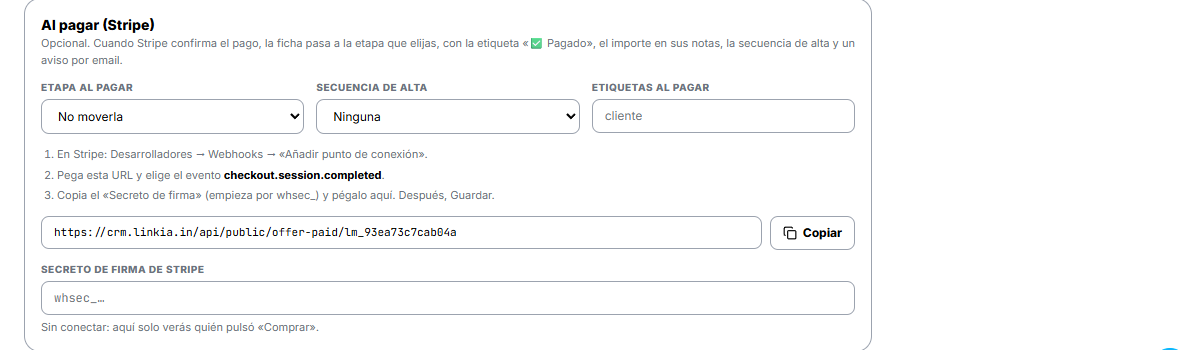
- En Stripe: Desarrolladores → Webhooks → «Añadir punto de conexión».
- Pega la URL que te da este bloque y elige el evento `checkout.session.completed`.
- Copia el «Secreto de firma» de Stripe (empieza por `whsec_`), pégalo aquí y pulsa Guardar.
Si el secreto no empieza por `whsec_`, el CRM te avisa y no lo guarda. Una vez guardado, el campo se oculta (por seguridad) y verás «Conectado: los pagos de esta oferta llegan al CRM». Puedes quitarlo cuando quieras con el botón Quitar.
Esto es por oferta: si tienes varias ofertas y cobras cada una desde un producto distinto de Stripe, conecta el webhook en cada una.
Saber de dónde viene cada visita
Junto al enlace de cada oferta (y de cualquier otro recurso en Exterior) tienes + marca: te pregunta para quién es el enlace (por ejemplo `alex`, `manu`, `newsletter`) y te copia una versión marcada (`...?c=alex`). Así, en Exterior, ves separado de dónde vino cada visita — útil si varias personas de tu equipo comparten el mismo enlace.
Exterior: todo lo que tienes publicado →
Plazas disponibles y cuenta atrás
En el editor, abre «⏱ Plazas y cuenta atrás» y marca «Mostrar plazas disponibles o una fecha límite en esta página».
- Plazas o unidades: pon cuántas hay en total y cómo se llaman (plazas, unidades, entradas…). Lo recomendable es dejar que bajen solas con cada alta real; si lo prefieres, las pones tú a mano. Se ven como una barra («Quedan 3 de 10 plazas») o como texto («Solo quedan 3 plazas»).
- Fecha límite: elige «en 3 / 5 / 7 días» o una fecha y hora concretas. Se puede ver como cuenta atrás (días, horas, minutos y segundos), como «Quedan 3 días» o con la fecha escrita. Puedes cambiar el texto de delante («La inscripción cierra…»).
- Dónde se ve: arriba, abajo, o arriba y abajo.
- Al acabarse (plazas o fecha): deja marcado «Ocultar el botón y no aceptar más» y escribe el texto que verá la gente («Plazas agotadas»). Aunque alguien tenga la página abierta, ya no se puede apuntar ni comprar.
Pulsa Guardar para que se aplique.
Volver a usarla en otra convocatoria
- Reactivar desde hoy: las plazas vuelven al total y la fecha pasa a dentro de 3 días. Cámbialo lo que quieras y guarda.
- Duplicar esta página: crea una copia en borrador con otra dirección (termina en «-copia»), sin visitas y con las plazas y la fecha apagadas. Úsala para una convocatoria nueva sin tocar la anterior.