 Linkia
El Linkia Piloto es el programa que trabaja tu LinkedIn en tu ordenador, a ritmo de persona: invita, escribe y lee tu bandeja mientras tú haces otra cosa. Se instala una vez y luego se actualiza solo. Te llevará unos 5 minutos.
Antes de empezar: necesitas tu cuenta del CRM de Linkia y la contraseña de tu LinkedIn (la primera vez, LinkedIn puede pedirte también un código).
1. Descárgalo desde el CRM
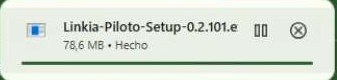
Entra en el CRM y pulsa Descargar el Piloto. Se baja un instalador de unos 80 MB.
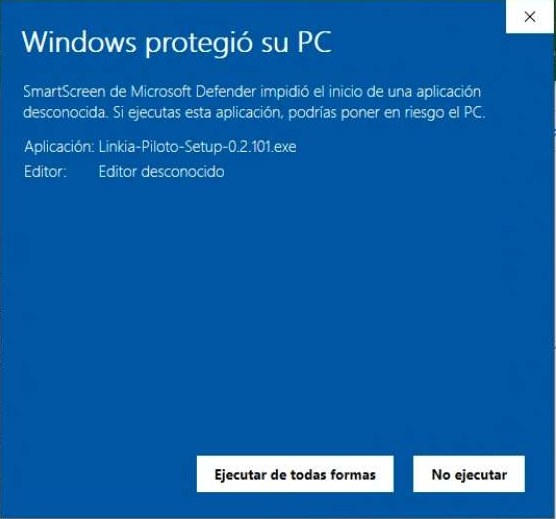
2. «Windows protegió su PC»: pulsa «Ejecutar de todas formas»
Al abrirlo, Windows puede enseñar este aviso azul. Sale con los programas nuevos que aún no conoce; el Piloto es seguro.
Pulsa Más información y luego Ejecutar de todas formas.
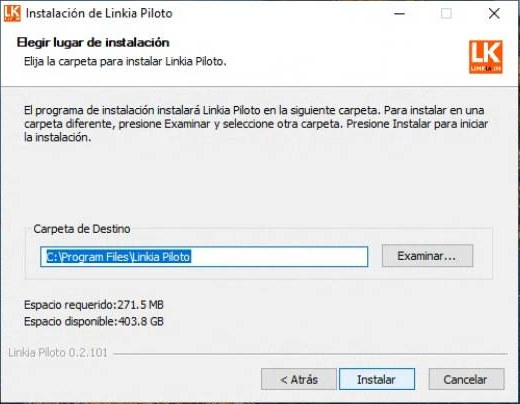
3. Instálalo
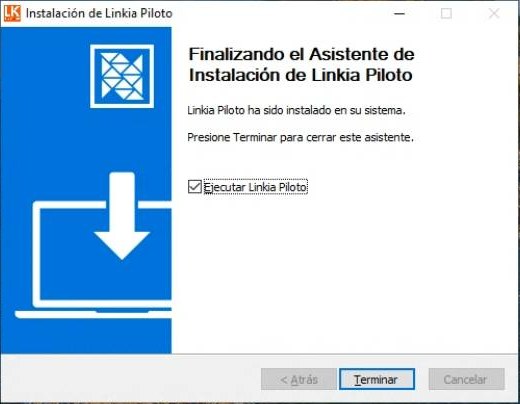
Pulsa Siguiente e Instalar, y al final Terminar con «Ejecutar Linkia Piloto» marcado. Te deja un acceso directo en el escritorio.
4. Entra con tu cuenta del CRM
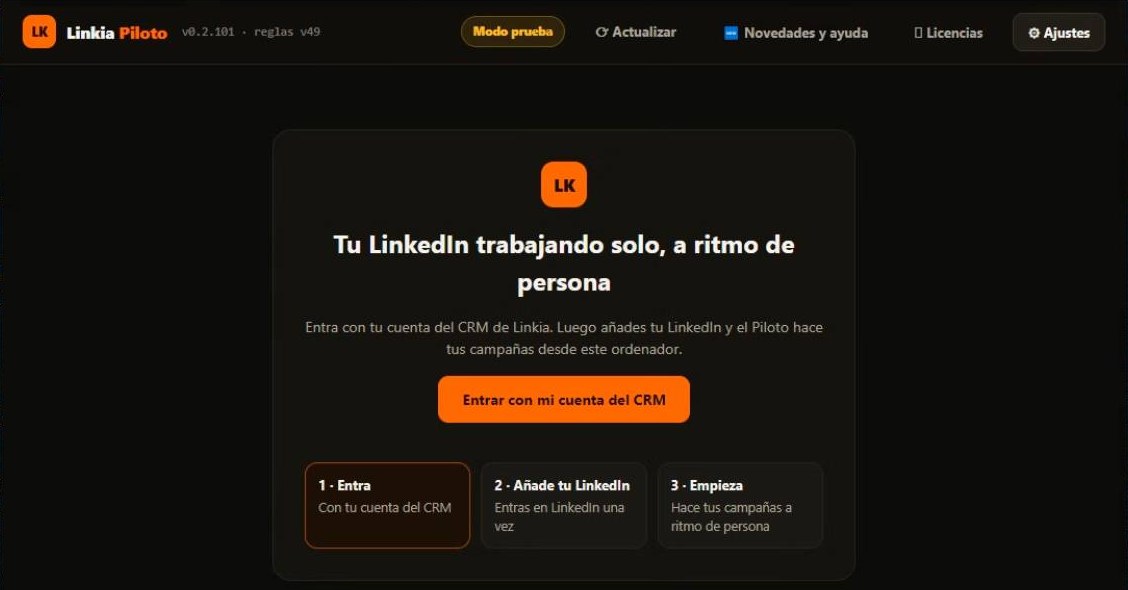
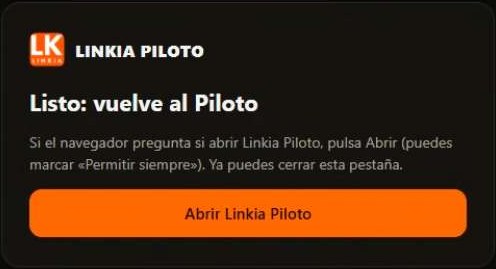
Se abre el Piloto. Pulsa Entrar con mi cuenta del CRM: se abre tu navegador, entras como siempre y vuelves al Piloto.
5. Si Windows pregunta por el cortafuegos, da igual lo que pulses
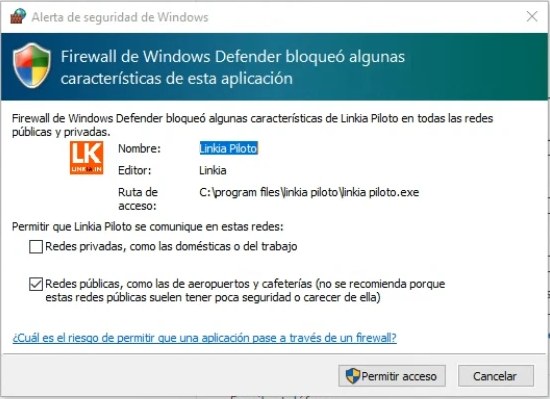
La primera vez que el Piloto abre LinkedIn, Windows puede preguntar por el Firewall de Windows Defender. El Piloto funciona igual pulses lo que pulses: solo decide si se aceptan conexiones que entran desde fuera, y el Piloto no las necesita.
- Cancelar es lo más seguro y no vuelve a preguntar.
- Permitir acceso también vale (mejor solo en «Redes privadas»).
LinkedIn no ve nada de esto.
6. Añade tu LinkedIn
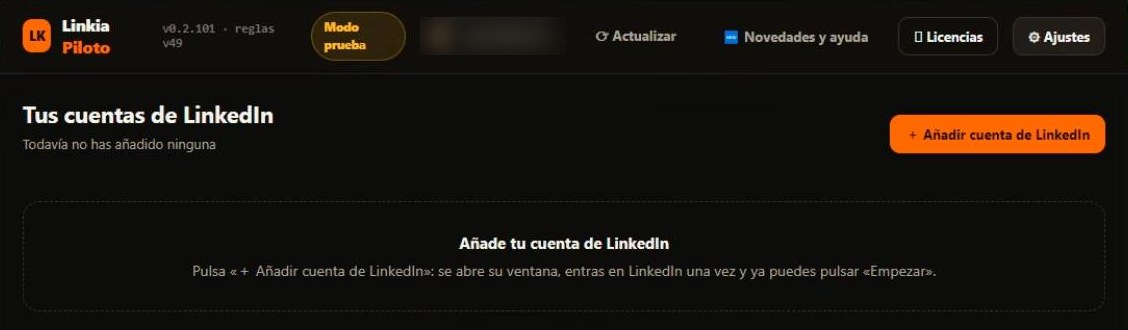
Pulsa + Añadir cuenta de LinkedIn: se abre su ventana y entras en LinkedIn una vez, con tu contraseña y, si te lo pide, el código. A partir de ahí el Piloto recuerda la sesión en este ordenador.
Hazlo siempre dentro del Piloto, nunca en tu Chrome: así tu LinkedIn queda en un solo sitio.
7. Se actualiza solo
Cuando hay versión nueva, el Piloto la baja por detrás y te avisa arriba. Pulsa Reiniciar y actualizar: tus cuentas y tus sesiones de LinkedIn se quedan como estaban.

Llevar una cuenta a otro ordenador
- En el ordenador de ahora, en la cuenta: ⋯ → Pasar a otro ordenador o persona → Pasar a otro ordenador. Ahí se apaga y su LinkedIn se cierra.
- En el ordenador nuevo: instala el Piloto y entra con tu cuenta del CRM. La cuenta aparece sola.
- Entra en su LinkedIn una vez (la sesión no viaja de un ordenador a otro).
En el ordenador de antes la cuenta sigue a la vista, en gris: «En otro ordenador: nombre del equipo». Para traerla de vuelta, pásala desde el otro.
Nunca tengas la misma cuenta de LinkedIn trabajando en dos ordenadores a la vez.