 Linkia
Muy pronto en tu plan. Hoy esta sección solo la usa el equipo de Linkia; en tu CRM sale con «Pronto». Esta guía te enseña cómo funcionará.
En Presupuestos preparas una propuesta con tus productos y precios, se la mandas a tu cliente con un enlace y Linkia te avisa cuando la abre y cuando la acepta. Todo queda anotado en su ficha.
Lo tienes en el menú lateral, en Presupuestos. Arriba hay tres pestañas: Presupuestos, Productos y Tus datos.
Antes del primero: tus datos
En Tus datos rellena la razón social, el NIF, la dirección fiscal, el email y el teléfono. Salen en la cabecera y el pie de todos tus presupuestos.
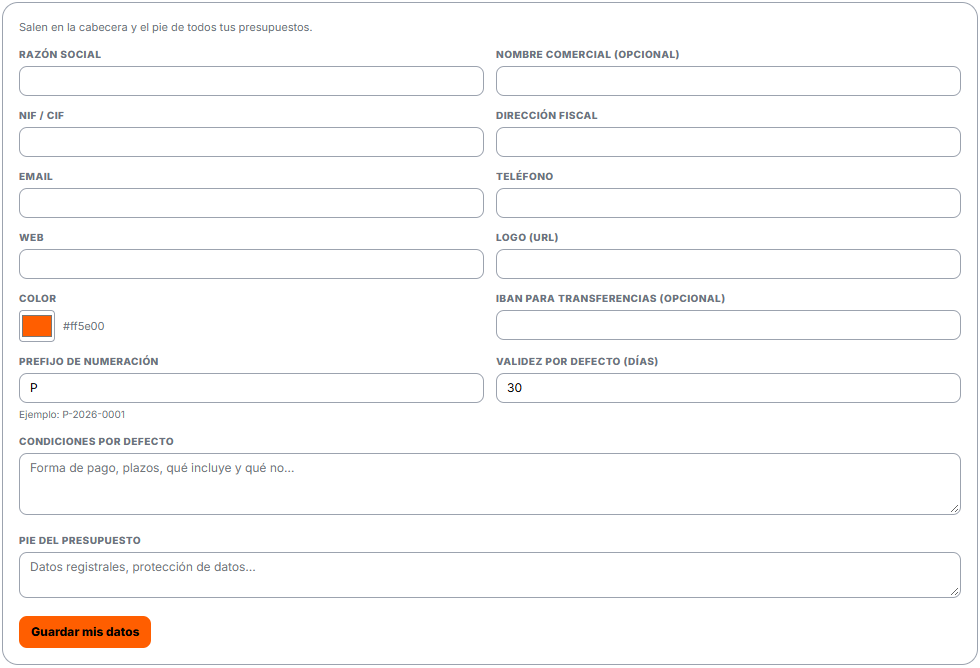
También eliges tu color, el logo (pega la dirección de la imagen), el prefijo de la numeración (P-2026-0001…), cuántos días vale cada presupuesto y las condiciones y el pie que se ponen solos. Pulsa Guardar mis datos.
Tu catálogo de productos
En Productos, pulsa Nuevo producto y rellena su nombre, el precio sin IVA, una descripción, el IVA, la unidad (unidad, mes, hora…) y si se cobra una vez, cada mes o cada año.
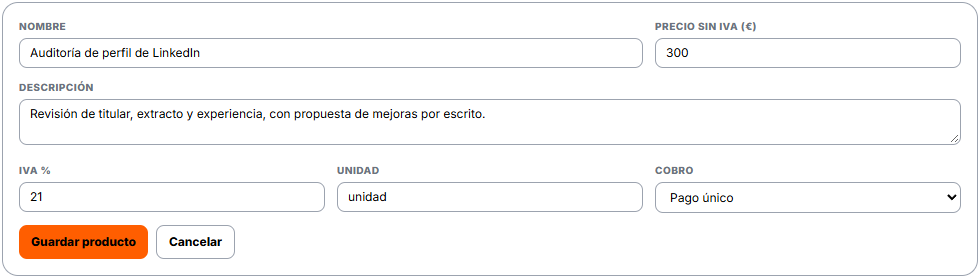
Luego lo añades a cualquier presupuesto con un clic.
Crea un presupuesto
Paso 1. En la pestaña Presupuestos, pulsa Nuevo presupuesto.
Paso 2. Busca al cliente entre tus contactos por nombre, empresa o email. Se rellenan sus datos y el presupuesto queda vinculado a su ficha. Si no está en tu CRM, escribe sus datos a mano.
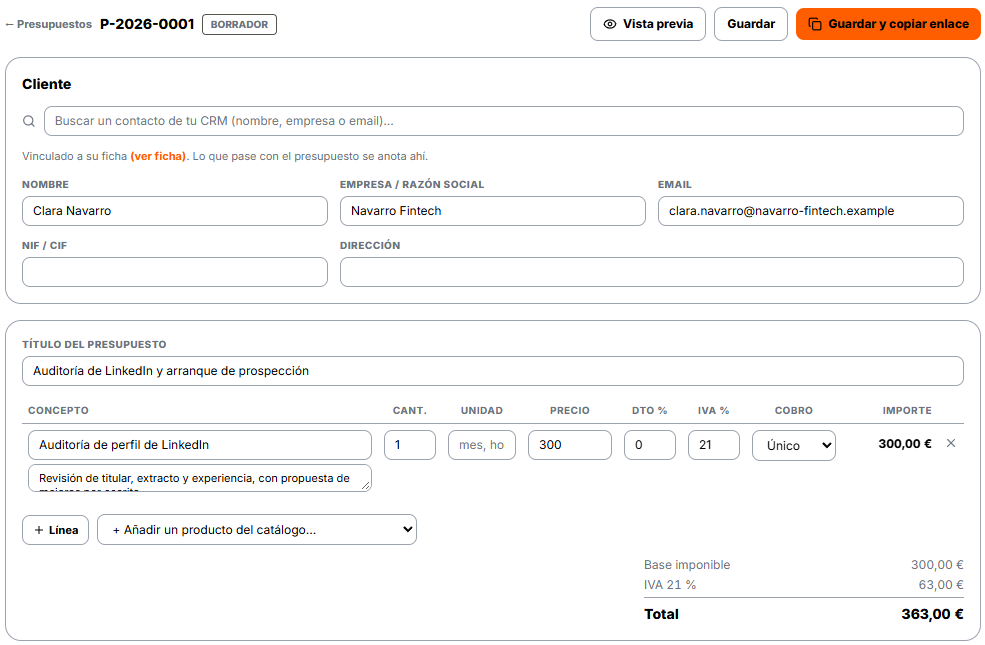
Paso 3. Ponle un título y añade las líneas: con + Añadir un producto del catálogo o con + Línea para escribir una a mano. En cada línea ajustas la cantidad, el precio, el descuento y el IVA; el total se calcula solo.
Paso 4. Abajo añade notas para el cliente, las condiciones y hasta cuándo es válido.
Paso 5. Pulsa Vista previa para verlo como lo verá tu cliente. Revísalo siempre desde aquí: si abres tú el enlace del cliente, cuenta como abierto.
Paso 6. Pulsa Guardar y copiar enlace y pega el enlace en tu email o en WhatsApp. El presupuesto pasa a «Enviado».
Lo que ve tu cliente
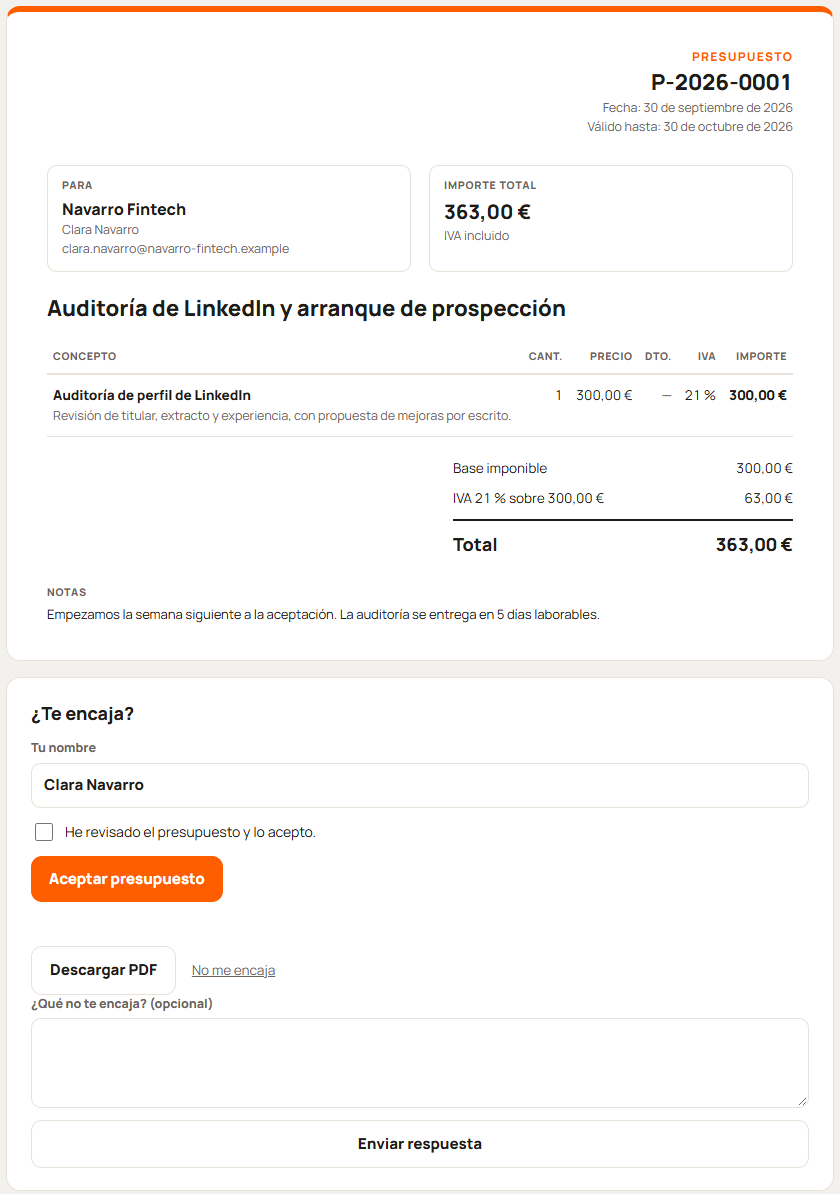
Tu cliente ve el presupuesto con tus datos, las líneas y el total. Puede:
- Aceptarlo: escribe su nombre, marca «He revisado el presupuesto y lo acepto» y pulsa Aceptar presupuesto.
- Descargarlo en PDF.
- Decirte que no le encaja, con un comentario si quiere.
Sigue cada presupuesto
En la lista ves el estado de cada uno: borrador, enviado, abierto, aceptado o rechazado. Al abrir uno ves cuándo lo abrió y quién lo aceptó:

Cuando tu cliente lo abre o lo acepta, te llega un aviso a la campana y se anota en su ficha.
Un presupuesto aceptado ya no se edita. Si hay cambios, pulsa Duplicar, ajusta la copia y envía el enlace nuevo.