 Linkia
Radar: a quién le debes respuesta en LinkedIn
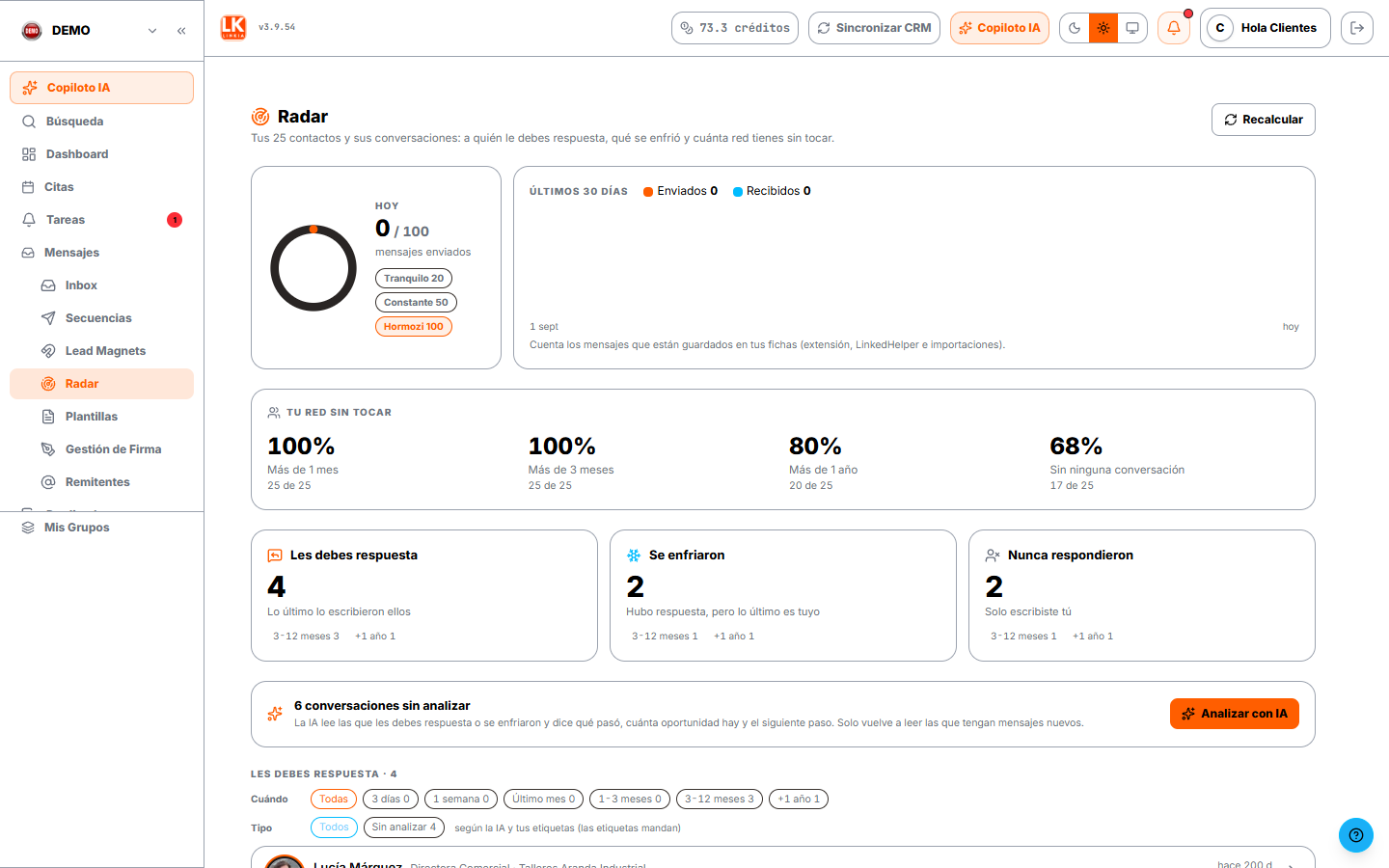
Nueva pantalla en Mensajes → Radar. Lee las conversaciones guardadas en tus fichas y te enseña:
- a quién le debes respuesta;
- qué conversaciones se enfriaron y quién no respondió nunca;
- cuánta red llevas sin tocar;
- tus mensajes de hoy frente a tu objetivo diario.
Con Analizar con IA, cada conversación trae qué pasó, cuánta oportunidad hay y el siguiente paso. Arriba salen primero las más recientes y con más oportunidad.
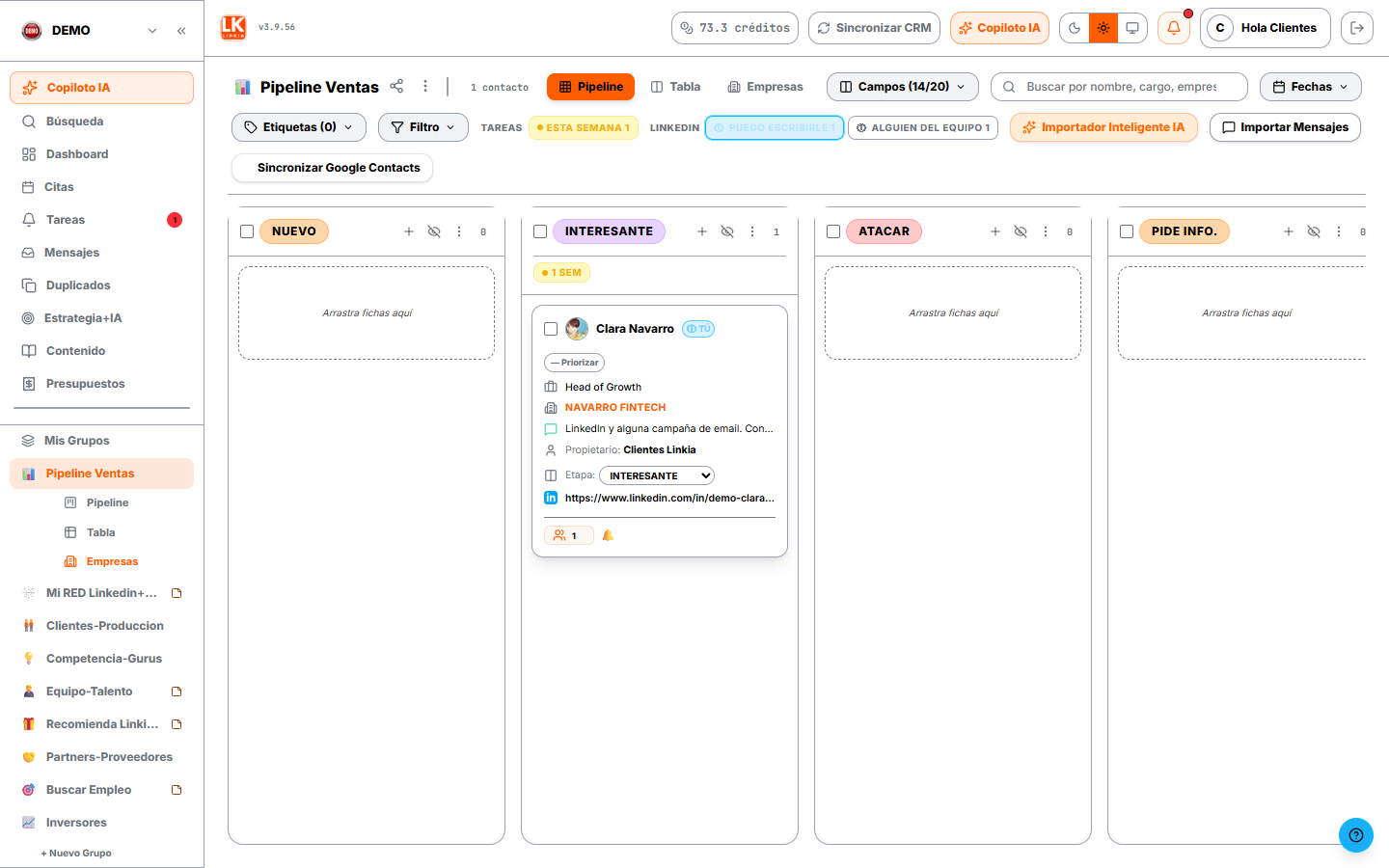
A quién puedes escribir ya por LinkedIn (①)
El Pipeline marca con ① TÚ a tus contactos de 1er grado en LinkedIn. Con los filtros ① Puedo escribirle y ① Alguien del equipo te quedas solo con ellos. La marca se pone sola al captar con la extensión, o a mano en la ficha.
Quién ha reaccionado a un post
En un post de LinkedIn, abre el panel de la extensión y pulsa 👍 Reacciones. Bajas con la rueda por la ventana de reacciones y la extensión recoge a cada persona:
- las que ya están en tu CRM quedan enlazadas al post;
- las demás las importas en bloque a un Grupo y etapa, con una nota que dice a qué reaccionaron.
En la ficha de cada contacto, la pestaña Contenido te dice qué le gusta, qué ha comentado y qué le has compartido. Quién ha interactuado con un post →
Más novedades de hoy
- Tareas en el Pipeline: filtra el tablero por tareas vencidas, de hoy, de esta semana o próximas. La ficha enseña cuántas tareas tiene pendientes. Tareas →
- Perfil de LinkedIn ampliado en la ficha para los contactos que llegan de automatizador de LinkedIn: trayectoria con el puesto actual, idiomas, habilidades con validaciones e insignias.
- Enriquecer rellena la empresa si faltaba, la crea en Empresas con su web y su sector, y te dice los créditos que ha gastado. La ficha →
- Copiloto: pídele «recuérdame escribir a Rubén el lunes» y te crea la tarea en su ficha. Pídele ayuda al Copiloto →
- Reservas: preguntas de varias opciones y un filtro para no aceptar reuniones con ciertas respuestas. Reservas →
- Comentario con IA en LinkedIn: en un post, la extensión te propone 3 comentarios según lo que buscas (abrir conversación, aportar valor o reforzar la relación) y te lo escribe en la caja. Publicarlo lo decides tú.
- Comparte con un enlace medido: manda un post o un vídeo a un contacto con su enlace personal y te avisamos en la campana cuando lo abre. La extensión en posts, vídeos y mensajes →
Lead Magnets: capta contactos con una página y un regalo
Crea en minutos una página donde la persona deja su nombre y su email a cambio de tu vídeo, tu guía o tu plantilla. Al apuntarse, se desbloquea el regalo, le llega por email (sin tener Gmail conectado) y entra sola en tu CRM, en el Grupo y la etapa que elijas y con su etiqueta 🧲. Si quieres, la metes también en una secuencia.
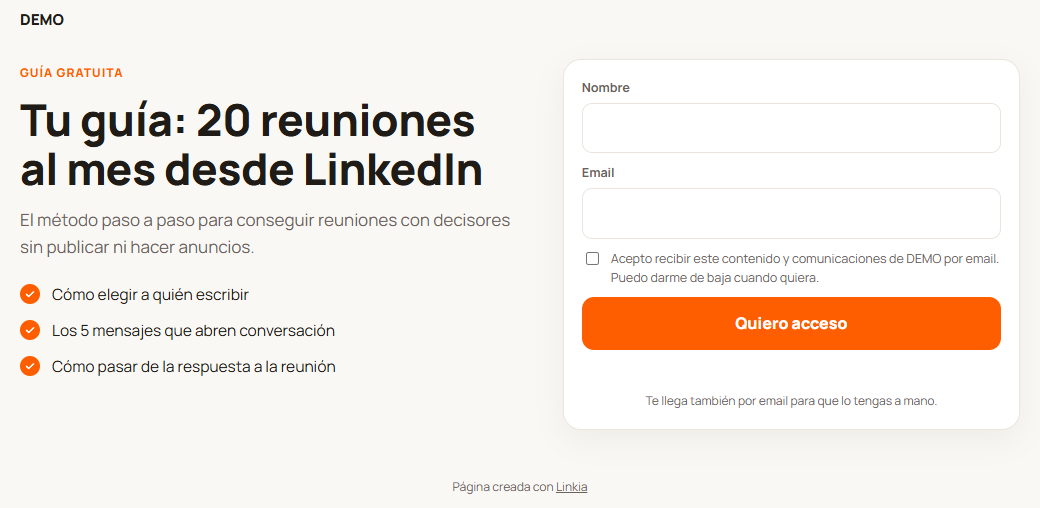
Lo tienes en Mensajes → Lead Magnets. Cómo crear tu lead magnet →
Presupuestos con enlace
Monta tu catálogo de productos, prepara el presupuesto con IVA y descuentos, y envíaselo a tu cliente con un enlace. Lo puede aceptar con su nombre y descargar en PDF. Te avisamos en la campana cuando lo abre y cuando lo acepta, y queda anotado en su ficha.
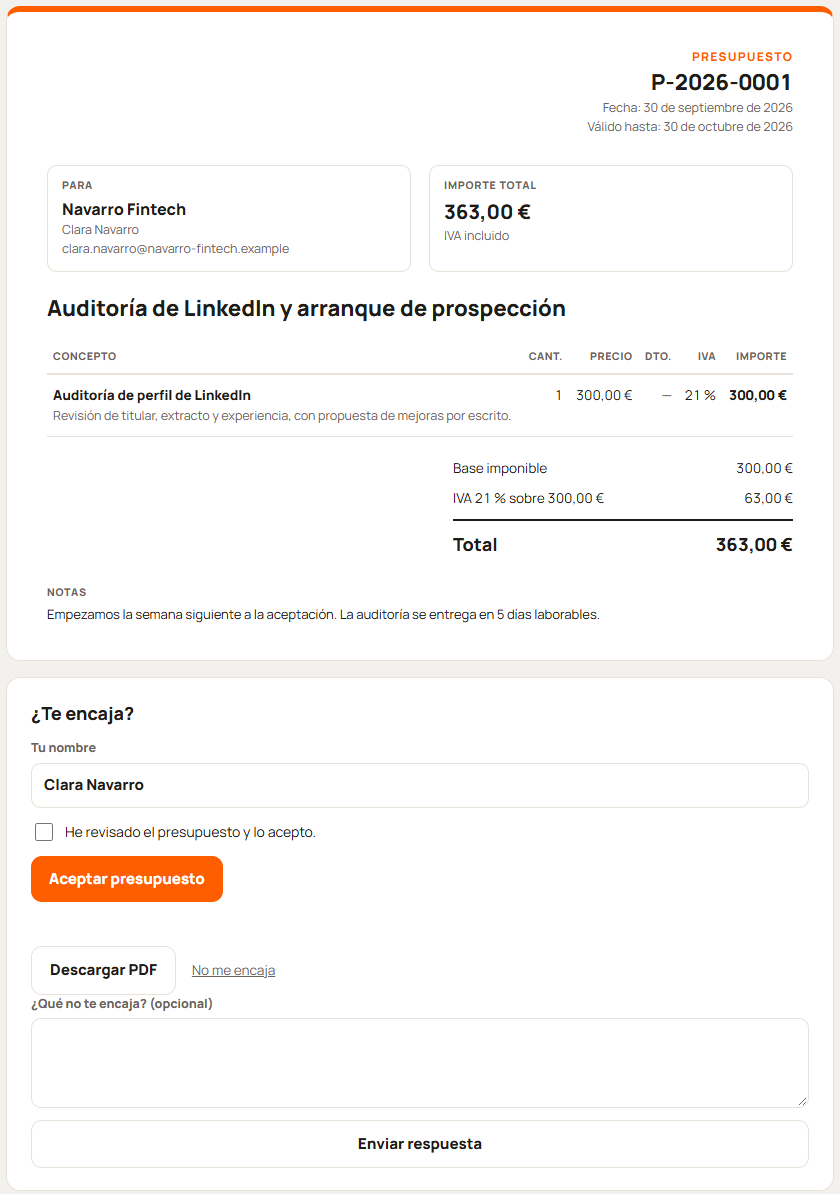
Cómo enviar tu primer presupuesto →
Biblioteca Linkia en Contenido
En Contenido → Biblioteca Linkia tienes contenido seleccionado por nosotros: lo nuestro y lo mejor de los referentes que seguimos (Alex Hormozi, Luis Monge Malo…). Míralo sin salir de Linkia y guárdalo en tu biblioteca para usarlo con el Copiloto. Tu biblioteca de contenido →
Capta a los miembros de tu comunidad de Skool
Con la extensión, en la lista de Miembros de tu comunidad de Skool, pulsa Captar esta página. Cada miembro entra como ficha en el Grupo y la etapa que elijas, con su email de registro, su foto, su bio, su LinkedIn si lo tiene y sus respuestas de entrada. Si ya estaba en tu CRM, se le rellena lo que falte, sin duplicarlo ni cambiarle de etapa. Antes de captar, el panel te dice quién está ya en tu CRM, quién es nuevo y a quién conviene revisar. Cómo se hace →
Aperturas y clics que cuentan de verdad
Al enviar un correo desde Linkia ves si una persona lo ha abierto y si ha pinchado tus enlaces. Ahora solo cuenta lo que hace una persona. Se descartan:
- las aperturas automáticas, como las de Apple Mail o las de un servidor que carga el correo nada más recibirlo;
- los escáneres de seguridad que prueban los enlaces;
- tus propias vistas desde el CRM, la extensión o tu Gmail.
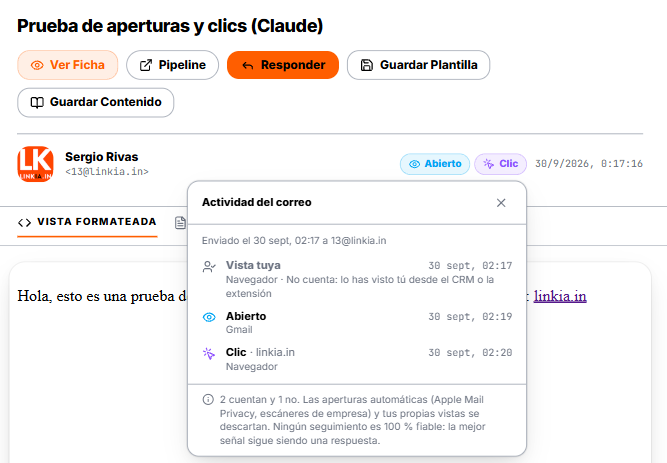
- Actividad del correo: pulsa el estado de cualquier correo enviado y ves cada apertura y cada clic, cuándo y desde dónde.
- Resumen de 30 días en Enviados: correos enviados, porcentaje de abiertos, porcentaje con clic y cargas descartadas.
- El mismo estado sale en la ficha del contacto, en tus Secuencias y en la extensión.
Guías nuevas
Hemos documentado más partes de Linkia en el centro de ayuda: