 Linkia
Conecta cualquier correo, no solo Gmail u Outlook
Si tu correo es de tu propio dominio (Nominalia, Hostinger, IONOS, OVH…), ya puedes conectarlo con tu usuario y tu contraseña en Ajustes → Cuentas Conectadas → Otro correo (IMAP/SMTP). Linkia busca solo los servidores de tu proveedor y comprueba que entra y que puede enviar antes de guardar nada.
- Bandeja: tus correos recibidos y enviados dentro del CRM, y envías con tu dirección.
- Fichas: en Conversaciones salen los correos que te has cruzado con cada contacto.
- Importar contactos (en el Pipeline) → Personas de tu correo: la gente con la que te has escrito en los últimos 12 meses, lista para traer al CRM.
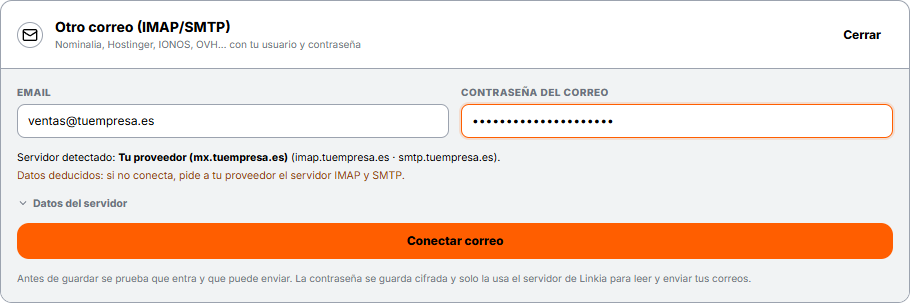
Cómo conectar tu correo paso a paso →
Tu semana, tus metas y tus misiones
Arriba del Dashboard ahora todo se entiende de un vistazo:
- Misiones: la «Misión inicial» y los «Primeros pasos» son ahora una sola lista. La tarjeta te dice cuántas llevas, te enseña las cumplidas como insignias y con Hacerlo ahora vas directo a la siguiente.
- ⓘ en cada bloque: te explica qué cuenta para tu racha (un día con ✓ es un día en que has hecho algo en el CRM, no solo mirar) y qué mide cada meta.
- Un tour de 4 pasos te lo enseña la primera vez.
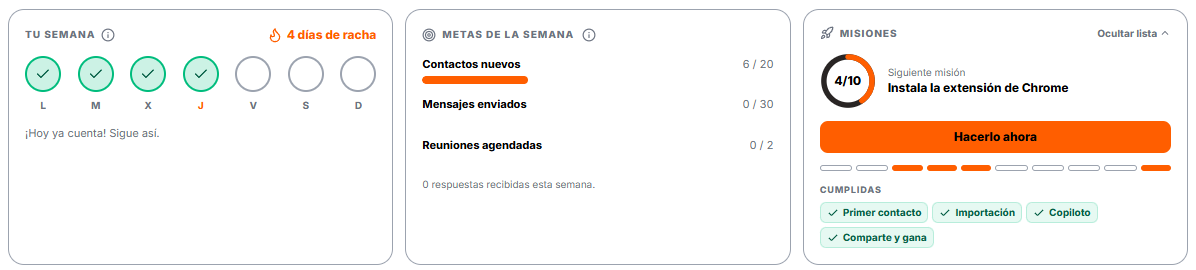
Tu semana, tus metas y tus misiones →
El Radar, con tu objetivo diario
El Radar sale ahora en el menú, justo debajo del Dashboard. Su bloque Hoy te dice cuántos mensajes has enviado tú y cuántos has recibido, frente a tu objetivo diario: Tranquilo (20), Constante (50) u Hormozi (100). Encima de las barras de los últimos 30 días tienes la escala, para saber cuánto es una barra entera. Cómo usar el Radar →
Más mejoras de hoy
- Presupuestos: al pulsar Nuevo presupuesto ya no se crea nada hasta que lo guardas. Si sales sin guardar, no queda un borrador vacío en la lista y la numeración no se salta ningún número. Presupuestos →
- Contenido: el ✕ del vídeo cierra solo el vídeo y la ficha del contenido sigue abierta. Escape: la primera vez cierra el vídeo y la segunda, la ficha.
- Reservas: el ejemplo de «Quién atiende» ahora dice «Tu nombre y apellido».